
Tutorial para capturar pantallas en navegadores web
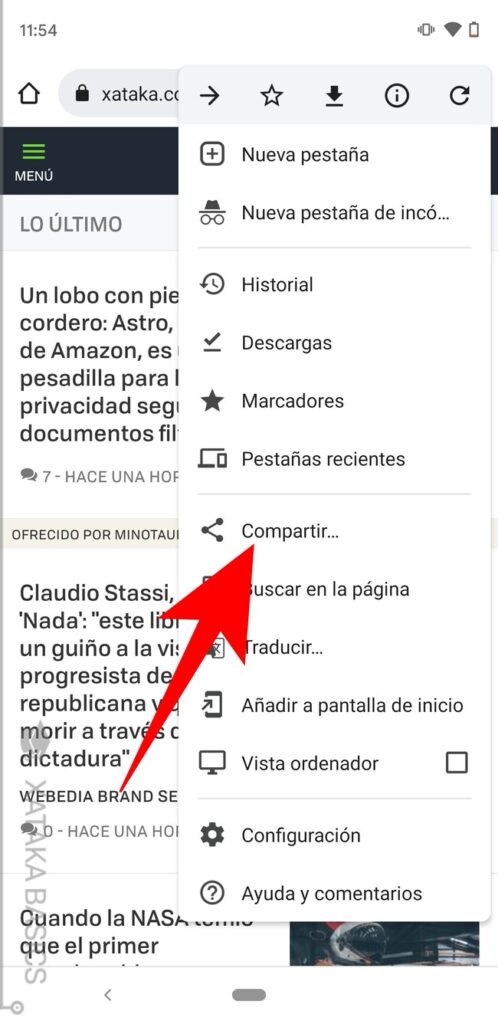
¡Alto, captura, listo! ¿Quién diría que algo tan simple como congelar una pantalla podría salvarte de explicaciones eternas o memes virales? Pero aquí está la verdad incómoda: en un mundo donde compartimos todo, desde recetas fallidas hasta bugs en sitios web, no saber capturar pantallas en tu navegador es como tener un superpoder desactivado. Imagina perder ese momento épico en una partida online o no poder reportar un error con una prueba visual. Este tutorial no solo te enseña los trucos básicos para navegadores populares, sino que te da el control para compartir ideas de forma rápida y efectiva, ahorrándote tiempo y frustraciones. Vamos a desmitificar esto de manera relajada, como si estuviéramos charlando en una cafetería virtual.
Recuerdo mi primer screenshot caótico, y la lección que me dejó
Ah, sí, volviendo a mis inicios con la tecnología, recuerdo perfectamente ese día en que intenté capturar una pantalla para un informe de trabajo. Estaba en mi apartamento de Madrid, con el portátil humeando de tanto uso, y presioné todas las teclas posibles. "Y justo cuando pensé que..." nada salía como esperaba. Terminó siendo un desastre, con capturas parciales y un fondo de escritorio que no venía al caso. Pero de ese error saqué una lección valiosa: no todos los navegadores son iguales, y entender sus diferencias puede hacer la diferencia entre un éxito rápido y un frustrante "reinicio total".
En mi opinión, basada en años de probar Chrome, Firefox y compañía, el secreto está en adaptarse. Por ejemplo, en Google Chrome, que domina el mercado con su facilidad, capturar pantallas es casi instintivo. ¿Por qué? Porque integra herramientas que van más allá de un simple clic, como la opción de recortar áreas específicas. Comparado con el viejo Firefox, que a veces se siente como un explorador de aventuras, Chrome es más directo, ideal para principiantes. Y aquí viene una analogía inesperada: usar Chrome para screenshots es como pedir un café en una cadena famosa – eficiente y predecible, mientras que Firefox es como un bar local con sorpresas, requiriendo un poco más de sazón para obtener lo mejor.
Para ponerte en contexto cultural, piensa en ese meme de "Distracted Boyfriend" donde el novio mira a otra; así es como me sentía al cambiar de navegador y descubrir nuevas formas de capturar. En España, donde el "a la de tres" es un modismo común para sincronizar acciones, aplicar esto a un screenshot significa: 1) Preparar la pantalla, 2) Elegir el método, y 3) ¡Accionar! Esta variedad en navegadores no es un problema, sino una oportunidad para personalizar tu experiencia.
Imaginemos una conversación contigo, lector escéptico: "Oye, ¿realmente necesito esto? Mi navegador ya hace de todo". Ja, claro que sí, como si Edge fuera el héroe subestimado de una serie como "The Office". En serio, ¿sabías que Microsoft Edge tiene trucos ocultos para capturas que rivalizan con Chrome? Pero vayamos al grano: el mito común es que todos los métodos son iguales, pero la verdad incómoda es que no lo son, especialmente si usas Safari en un Mac, que integra con el sistema operativo de forma tan fluida que parece magia.
Para desmontar esto, propongo una comparación rápida en una tabla sencilla. Veamos las ventajas y desventajas de capturar en diferentes navegadores:
| Navegador | Ventaja principal | Desventaja |
|---|---|---|
| Google Chrome | Fácil integración con extensiones para editar al instante | Puede requerir más espacio en disco para herramientas extras |
| Mozilla Firefox | Opciones personalizadas para usuarios avanzados | Interfaz menos intuitiva para principiantes |
| Microsoft Edge | Compatibilidad nativa con Windows, como atajos de teclado | Menos extensiones populares comparado con Chrome |
| Safari (para Mac) | Velocidad y calidad de imagen superior en dispositivos Apple | No disponible para Windows, limitando a usuarios de ecosistema |
Ahora, si estás listo para probar, empecemos con un ejercicio práctico. Supongamos que quieres capturar una pantalla en Chrome. Sigue estos pasos, y verás cómo se resuelve el problema con un toque de ironía: "Pensé que era complicado, pero..."
1Abre tu navegador Chrome y ve a la página que quieres capturar. Recuerda, es como apuntar con una cámara invisible – posiciona bien.
2Presiona las teclas Ctrl + Shift + I para abrir las herramientas de desarrollador, luego selecciona la pestaña de captura o usa Ctrl + Shift + S para una captura directa. Es como un truco de magia, ¡de un plumazo!
3Edita y guarda tu captura. Si usas Firefox, cambia a Ctrl + Shift + S directamente – es esa variación que hace la diferencia.
Este mini experimento no solo te ahorrará headaches, sino que te conecta con esa cultura pop de memes, como cuando alguien grita "screenshot or it didn’t happen".
Ahora, para una pregunta disruptiva: ¿Qué pasa si combinas capturas con herramientas externas? Es como mezclar un cóctel inesperado – refrescante y efectivo. En mi experiencia, usar extensiones en navegadores web eleva el juego, transformando un simple tutorial para capturar pantallas en una rutina diaria. Por ejemplo, imagina que estás revisando un sitio y necesitas resaltar errores; una extensión como Lightshot en Chrome hace eso fácilmente, con opciones para anotar y compartir.
Comparado con métodos nativos, estas herramientas son como un upgrade en una serie de Netflix – más entretenidas y funcionales. Pero ojo, no todo es perfecto; a veces, como en un episodio twist, una extensión puede ralentizar tu navegador. La solución: elige sabiamente, probando en navegadores como Edge para ver diferencias. Y para rematar, una frase incompleta que resume: "Justo cuando creías que lo sabías todo..."
Un twist final que te dejará pensando
Al final, capturar pantallas no es solo un truco técnico; es un arte que evoluciona con tus necesidades, como un boomerang que siempre regresa con ideas frescas. Así que, aquí va un CTA específico: haz este ejercicio ahora mismo – ve a tu navegador favorito y captura algo cotidiano, como tu página principal, luego compártelo en redes. ¿Qué descubrirás sobre tu flujo de trabajo? Y para reflexionar de verdad: ¿cómo cambiaría tu día si cada captura de pantalla se conviertiera en una herramienta para innovar, en lugar de un mero registro? Comenta abajo, porque estoy curioso por tus experiencias reales.
Si quieres conocer otros artículos parecidos a Tutorial para capturar pantallas en navegadores web puedes visitar la categoría Tutoriales Navegadores.
Entradas Relacionadas