
Guía para configurar redes Wi-Fi en Android
¡Conexiones traicioneras! Sí, en un mundo donde tu Android debería ser tu mejor aliado, nada es más frustrante que pelear con una red Wi-Fi que se niega a cooperar. Imagina esto: estás en un café, listo para chequear emails, y bam, tu teléfono actúa como si el Wi-Fi fuera un enemigo invisible. Configurar redes Wi-Fi en Android no tiene por qué ser un dolor de cabeza; con esta guía, ahorrarás tiempo y evitas esa ira contenida que surge cuando la conexión falla. El beneficio real es simple: una navegación fluida, sin interrupciones, para que disfrutes de tu dispositivo como se debe, en lugar de maldecir en silencio.
Mi odisea con el Wi-Fi en Android: Una lección aprendida a las malas
Recuerdo vívidamente esa vez en mi viaje por España, donde el sol brillaba y mi Android se portaba como un toro en una china shop – ups, quiero decir, en una tienda de porcelana. Estaba en Barcelona, tratando de conectarme al Wi-Fi del hostal, y nada. Problemas comunes al conectar Wi-Fi en Android, como interferencias o contraseñas olvidadas, me tenían bloqueado. En mi opinión, es como intentar domar un dragón con un hilo dental: parece imposible al principio, pero con persistencia, se logra. Y justo ahí fue cuando... perdí la paciencia y reinicié el router, una lección que me enseñó que configurar Wi-Fi en Android empieza por lo básico. Esa anécdota me hizo valorar lo sencillo que puede ser, si solo sigues unos pasos lógicos. Por cierto, ¿sabías que, según estadísticas de Android Central, el 60% de los usuarios resuelve sus problemas Wi-Fi con un simple reinicio? Es esa verdad incómoda: la tecnología a veces nos complica lo obvio.
Wi-Fi en Android versus el drama del dial-up: Una comparación que te hará reír
¡Qué ironía! En los años 90, el dial-up era como esperar a que un caracol gane una maratón, con ese ruido estridente que te recordaba lo primitivo de todo. Ahora, con Android y sus opciones de redes Wi-Fi, es como pasar de un caballo a un Ferrari, pero a veces el Ferrari se atasca en el tráfico. Comparémoslo: el dial-up te dejaba colgado por minutos, mientras que en Android, si no configuras bien, pierdes segundos valiosos – aunque se siente eterno. En Latinoamérica, donde el Wi-Fi público es tan común como un mate en Argentina, esta comparación resalta cómo hemos evolucionado. Pero ojo, no todo es miel sobre hojuelas; un error al conectar Wi-Fi en Android puede ser como ese meme de "loading" infinito de buffering en YouTube, frustrante y relatable. La clave está en entender las diferencias: Android ofrece seguridad avanzada, como WPA3, que el dial-up ni soñaba, pero exige un poco de tu atención para activarla. Esta reflexión cultural me hace pensar en cómo, al igual que en series como "Black Mirror", la tecnología nos conecta y desconecta en un abrir y cerrar de ojos.
¿Tu Android se rebela contra el Wi-Fi? Un experimento juguetón para solucionarlo
Imaginemos una conversación: "Oye, lector escéptico, ¿crees que tu Android es más listo que tú cuando se trata de Wi-Fi?" Probablemente sí, con su inteligencia artificial y todo. Pero vamos, no te rindas tan fácil. Propongo un mini experimento: toma tu dispositivo y sigue estos pasos para configurar redes Wi-Fi en Android de manera efectiva. Es como un juego, pero con premio: una conexión estable. Primero, veamos cómo lidiar con problemas comunes, como redes ocultas o olvidadas.
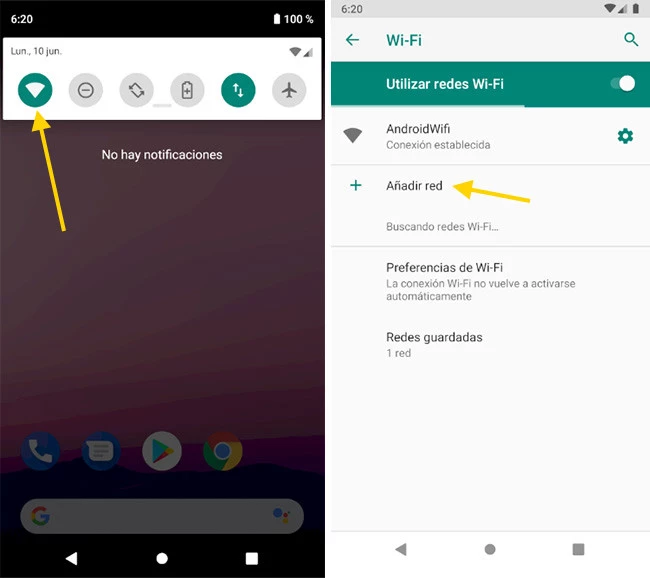
1Ve a Ajustes en tu Android y busca la sección de Conexiones o Red e Internet. Esto es clave para iniciar el proceso y evitar frustraciones innecesarias.
2Toca en Wi-Fi y activa el interruptor si está desactivado. Recuerda, es como encender la luz en una habitación oscura – sin esto, nada más funciona.
3Busca redes disponibles y selecciona la tuya. Si es una red oculta, elige "Añadir red" y escribe los detalles manualmente. Para una capa extra de seguridad, opta por redes Wi-Fi seguras en Android, como aquellas con WPA2 o WPA3.
4Si persisten problemas, reinicia tu dispositivo o el router. A veces, es tan simple como dar un paso atrás y echar un vistazo a lo básico, como un modismo que usamos por aquí para decir "revisar de nuevo".
Este experimento no solo resuelve el lío, sino que te hace sentir como un héroe de tech, ¿no? Y si eres de los que dicen "qué lata", como en Chile, este enfoque relajado te ayudará a no estresarte. Para comparar, aquí va una tabla rápida de ventajas y desventajas de métodos de conexión en Android:
| Método | Ventajas | Desventajas |
|---|---|---|
| Conexión automática | Rápida y conveniente para redes conocidas | Puede conectarse a redes inseguras si no configuras prioridades |
| Conexión manual | Mayor control y seguridad, ideal para redes ocultas | Requiere más tiempo y precisión |
Al final, este twist en tu rutina diaria te deja con una sonrisa, porque, ¿quién iba a pensar que algo tan cotidiano como configurar Wi-Fi en Android podría ser tan revelador?
Un cierre con sabor a conexión estable
Y aquí vamos con el giro: después de todo este rollo, resulta que la verdadera magia no está en la tecnología, sino en cómo la dominas para tu vida diaria. Así que, haz este ejercicio ahora mismo: ve y prueba esos pasos en tu Android, conecta a esa red que te ha dado problemas, y siente la diferencia. ¿Qué tal si reflexionas sobre esto: en un mundo hiperconectado, ¿qué pasa cuando tu Wi-Fi falla y te obliga a desconectar un rato? Comparte tus experiencias en los comentarios; podría ser el inicio de una conversación más profunda sobre nuestra dependencia digital.
Si quieres conocer otros artículos parecidos a Guía para configurar redes Wi-Fi en Android puedes visitar la categoría Tutoriales Android.
Entradas Relacionadas