
Guía para conectar Bluetooth a accesorios
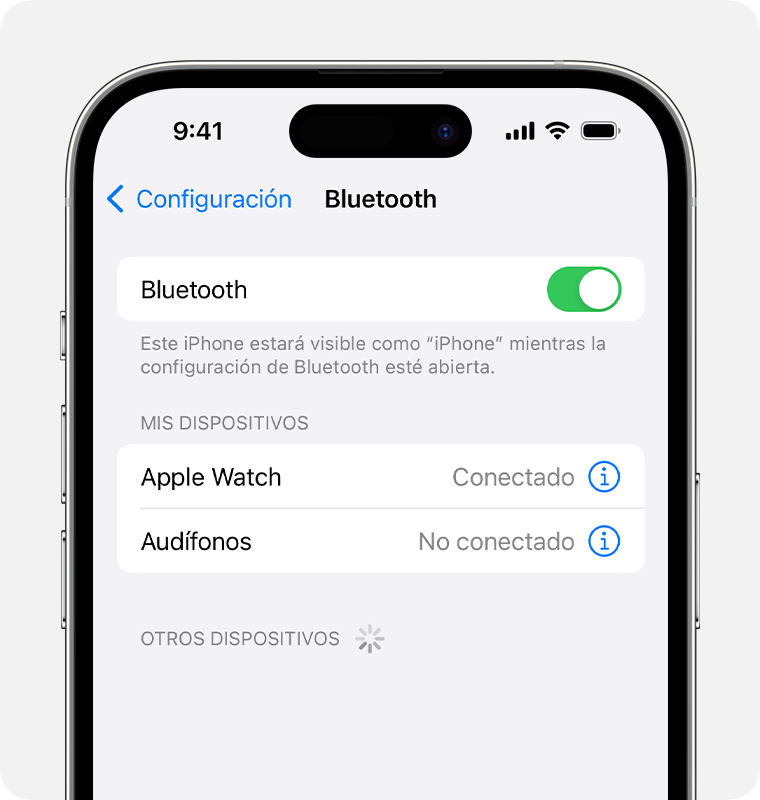
¡Bluetooth, ese misterio inalámbrico! Sí, es cierto: lo que debería ser un simple toque se convierte a veces en una odisea frustrante, especialmente en el mundo de iOS, donde Apple guarda sus secretos como tesoros. Pero aquí va la verdad incómoda: mientras que otros sistemas te dejan luchando con configuraciones laberínticas, iOS simplifica la conexión a accesorios Bluetooth, ahorrándote tiempo y dolores de cabeza para que disfrutes de tu música o llamadas sin cables enredados. En esta guía relajada, te muestro cómo conectar Bluetooth en iOS de manera efectiva, basada en mis propias aventuras con el iPhone. Al final, no solo tendrás un tutorial paso a paso, sino también consejos para evitar esos momentos donde gritas al vacío digital.
Mi primer duelo con los auriculares inalámbricos
Recuerdo vividamente esa tarde soleada en Madrid, con un café en mano y mis nuevos auriculares Bluetooth listos para la acción. Pensé: "Esto será pan comido", pero ¡vaya si me equivoqué! Al intentar emparejar dispositivos Bluetooth en iPhone, el aparato se negaba a aparecer en la lista, como si estuviera de huelga. Esa experiencia me enseñó una lección valiosa: a veces, lo que parece un fallo técnico es solo un pequeño olvido, como no activar el modo de emparejamiento en el accesorio. Y justo ahí fue cuando... comprendí que Apple, con su enfoque minimalista, hace que todo fluya si sigues el ritmo correcto. En mi opinión, es como bailar flamenco: si no pisas donde debes, todo se descompasa, pero una vez lo logras, es puro arte. Comparado con Android, que a veces parece un festival de opciones, iOS es más directo, aunque eso traiga sus propias sorpresas culturales, como esa manía de Apple por priorizar la privacidad sobre la flexibilidad.
Desmontando mitos sobre Bluetooth en iOS
¿Alguna vez has oído que conectar accesorios Bluetooth en iPhone es solo para genios tecnológicos? Pues eso es un mito común que me saca una sonrisa irónica. La verdad incómoda es que, en realidad, es tan sencillo como pedir un "tinto de verano" en un bar español –refrescante y sin complicaciones. Por ejemplo, muchos creen que necesitas una app especial para emparejar, pero no: iOS usa su centro de control nativo, que es más eficiente que lidiar con terceros. Hagamos una comparación rápida en esta tabla para aclarar ventajas y desventajas de los accesorios comunes:
| Accesorio | Ventajas en iOS | Desventajas |
|---|---|---|
| Auriculares inalámbricos (ej: AirPods) | Conexión automática y fluida, integración con Siri | Puede requerir actualizaciones de software para compatibilidad |
| Altavoces Bluetooth | Calidad de audio superior con codecs como AAC | Algunos modelos no se emparejan si el iPhone está en modo bajo consumo |
| Controles remotos o teclados | Fácil configuración para productividad, como en el trabajo remoto | Rango limitado en entornos con interferencias, como una fiesta ruidosa |
En serio, es como esa referencia a "The Office" donde Michael Scott intenta conectar su proyector y todo sale mal –evítalo con estos insights. Si eres de los que piensan que Bluetooth es un dolor de cabeza, pruébate este mini experimento: la próxima vez que intentes conectar, observa si el accesorio está cargado; a menudo, es el culpable silencioso.
¿Y si tu Bluetooth se rebela? Un experimento juguetón
Imagina esta pregunta disruptiva: ¿qué pasa si tu iPhone ignora por completo a ese nuevo accesorio Bluetooth, como si estuviera en una huelga? Pues bien, en lugar de frustrarte, propongo un ejercicio simple que he probado en mis propias pruebas con iOS 16 y 17. Es como ese meme de "Intenta de nuevo, fracasado", pero con un twist positivo. Primero, asegúrate de que tu dispositivo esté actualizado –porque, al final del día, Apple lanza parches que resuelven estos líos. Ahora, si estás listo, sigamos con los pasos clave para emparejar Bluetooth en iOS de forma relajada. Recuerda, no es una lista rígida, sino una guía amigable.
1Ve a la app de Configuración en tu iPhone y busca la sección Bluetooth. Actívala si no lo está; es el primer paso para que tu dispositivo empiece a escanear.
2Enciende tu accesorio Bluetooth y ponlo en modo de emparejamiento –por lo general, manteniendo presionado un botón hasta que parpadee una luz. Es como darle un echar un cable a tu iPhone para que se conecte.
3Espera a que aparezca en la lista de dispositivos disponibles y seleccionalo. Si no sale, reinicia el Bluetooth desde el Centro de Control –desliza desde la esquina superior derecha y toca el icono.
4Una vez conectado, prueba con una acción simple, como reproducir música, para confirmar. Y si persiste el problema, restablece la configuración de red en Ajustes > General > Restablecer.
Este enfoque no solo resuelve el lío, sino que te hace sentir como un experto casual, sin el estrés. En mi caso, después de este experimento, conecté mis accesorios en un abrir y cerrar de ojos.
Un twist final y un llamado a la acción
Al final, lo que parece un enigma inalámbrico en iOS termina siendo una conexión fluida que enriquece tu vida diaria –un giro que me hace apreciar más a Apple, a pesar de sus caprichos. Así que, no esperes más: haz este ejercicio ahora mismo con un accesorio que tengas a mano y ve cómo se transforma tu experiencia. ¿Qué tal si compartes en los comentarios cuál es el accesorio Bluetooth que más te ha dado problemas, y cómo lo resolviste? Podría ser el inicio de una conversación que ayude a otros a evitar esos enredos invisibles.
Si quieres conocer otros artículos parecidos a Guía para conectar Bluetooth a accesorios puedes visitar la categoría Tutoriales iOS.
Entradas Relacionadas