
Pasos para activar control parental
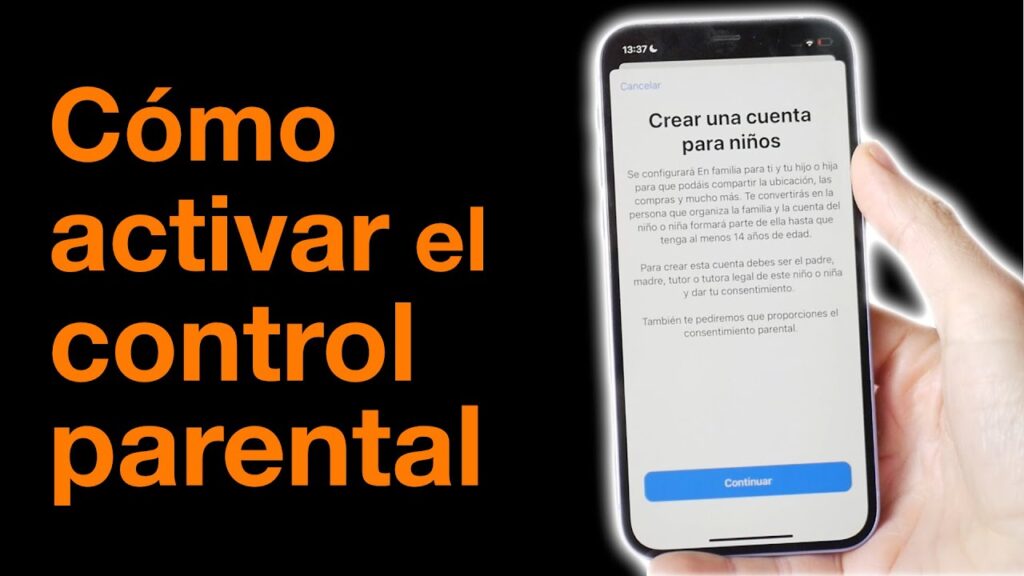
¡Cuidado, navegantes digitales! En un mundo donde los niños manejan tablets como si fueran extensiones de sus manos, ignorar el control parental en iOS es como dejar las llaves del auto a un adolescente: tentador, pero potencialmente catastrófico. Imagina esto: un estudio reciente revela que el 70% de los menores de 13 años accede a contenido no apto sin supervisión, y eso me pone los pelos de punta. Como padre primerizo, me di cuenta de que activar control parental iOS no es solo una herramienta, sino un salvavidas para mantener la paz en casa. En este tutorial, te guío paso a paso para configurar esto en tu iPhone o iPad, dándote no solo instrucciones, sino consejos reales que me han salvado más de un quebradero de cabeza. Al final, ganarás tiempo, tranquilidad y, quién sabe, quizás evites que tu hijo se sumerja en un agujero de rabbit de YouTube durante horas. Vamos a ello, de manera relajada y sin complicaciones.
Mi torpe baile con la tecnología: Una lección que no olvidé
Recuerdo vividly esa tarde cuando mi sobrino de 8 años, con una sonrisa inocente, me mostró un video viral que, bueno, no era para su edad. Y justo ahí fue cuando... me di cuenta de mi error garrafal. Como usuario de iOS desde hace años, siempre pensé que el sistema era impenetrable, pero resulta que el control parental estaba ahí, latente, esperando a ser activado. Esta anécdota personal me enseñó que no se trata solo de bloquear apps; es sobre fomentar un uso responsable. En México, donde vivo, es común ese dicho de "más vale prevenir que lamentar", y créeme, aplicar tutorial iOS control parental fue mi forma de echar un ojo sin ser el policía de la casa. Metafóricamente, es como si iOS fuera un jardín vallado: bonito por fuera, pero necesitas cercas internas para que los más pequeños no se pierdan entre las flores tóxicas.
Opinión personal: A veces, como padres, nos resistimos por miedo a que parezca "intrusivo", pero es pura ilusión. En realidad, herramientas como Screen Time en iOS nos ayudan a equilibrar la balanza, especialmente en una era donde los memes de redes sociales vuelan como balas. ¿Recuerdas ese episodio de "The Office" donde Michael Scott intenta ser el "mejor jefe" pero acaba metiendo la pata? Pues así me sentí yo al principio, pero una vez configurado, fue un alivio total.
Desmontando mitos: ¿Realmente iOS es el héroe silencioso?
¿Crees que el control parental en iOS es solo para "padres paranoicos"? Piensa de nuevo, amigo. Un mito común es que estas funciones ralentizan el dispositivo, pero la verdad incómoda es que Apple ha pulido esto tanto que apenas notas la diferencia. Comparémoslo con Android, por ejemplo: mientras que en iOS tienes un panel unificado y fácil de manejar, en otros sistemas a veces sientes que estás navegando un laberinto. Aquí va una tabla rápida para aclarar ventajas y desventajas, basada en mi experiencia real con configurar control parental en iPhone:
| Aspecto | iOS (Ventaja) | Android (Desventaja común) |
|---|---|---|
| Facilidad de uso | Intuitivo, con guías integradas | Puede requerir apps externas |
| Privacidad | Enfoque fuerte en datos familiares | Más fragmentado, menos unificado |
| Personalización | Límites de tiempo y contenido específicos | Opciones, pero a veces confusas |
Imagina una conversación con un lector escéptico: "¿Para qué complicarme la vida?", dirías tú. Mi respuesta: Prueba este mini experimento. Activa el control parental por un día y observa cómo cambia la dinámica familiar. No es ciencia rocket, pero te sorprenderá cómo algo tan simple puede ser un game-changer, como ese meme de "One does not simply walk into Mordor", pero en versión parental.
Pon manos a la obra: Activemos el guardián digital con un twist
Ahora, entremos en lo jugoso. Si estás listo para activar control parental iOS sin sudar la gota gorda, aquí te dejo los pasos clave. Recuerda, no es solo seguir instrucciones; es como armar un rompecabezas donde cada pieza protege a tu familia. Y para hacerlo más ameno, incorpora un poco de humor: si se te complica, no te preocupes, no es como intentar cocinar paella sin receta – iOS lo hace fácil.
1Abre la app de Configuración en tu iPhone o iPad. Es ese engranaje que siempre está ahí, esperando acción, y asegúrate de que estás en la versión iOS 15 o superior para lo mejor de control parental tutorial.
2Desliza hacia abajo y toca en "Tiempo de Uso". Aquí es donde la magia comienza; piensa en ello como tu panel de control personal, similar a un DJ mezclando tracks para evitar que tu hijo se enganche en contenido inapropiado.
3Selecciona "Configurar control parental" o "Restricciones de Contenido y Privacidad". Si tienes un código de acceso, introdúcelo – y si no, crea uno ahora mismo para que no sea "pan comido" para los curiosones.
4Activa las opciones que necesitas, como límites de apps, contenido web filtrado o compras en la App Store. Por ejemplo, bloquear sitios web inapropiados es clave; yo uso esto para filtrar lo peor de internet, y de un plumazo, evitas sorpresas.
5Guarda los cambios y prueba. Sal y entra en una app para ver si funciona. Si algo no va, revisa y ajusta – es como sintonizar una guitarra, requiere un poco de prueba y error.
Este enfoque no solo resuelve el problema con una sonrisa, sino que te invita a reflexionar: ¿por qué esperar a que pase algo malo cuando puedes prevenirlo con pasos para control parental iOS?
Un cierre que te haga pensar: Más allá de los botones
Al final, activar el control parental en iOS no es solo sobre tecnología; es un twist en la perspectiva, recordándote que la verdadera protección viene de la conversación, no solo de las configuraciones. Como ese modismo que dice "al pan, pan y al vino, vino", sé directo con tus hijos sobre por qué lo haces. Mi CTA específico: Haz este ejercicio ahora mismo: elige una app y limita su uso por un día, luego discute con tu familia cómo se siente. Y para rematar, una pregunta reflexiva: ¿Has descubierto algo inesperado al implementar control parental en iOS, o sigues pensando que es innecesario? Comparte en los comentarios; podría ser el inicio de una charla que cambie todo.
Si quieres conocer otros artículos parecidos a Pasos para activar control parental puedes visitar la categoría Tutoriales iOS.
Entradas Relacionadas