
Consejos para editar fotos en app Fotos
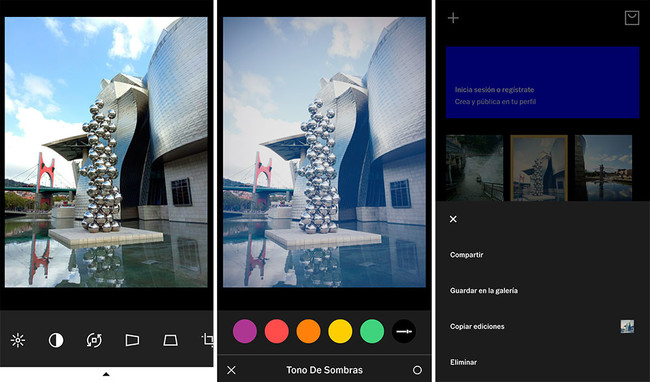
Flash, clic, desastre. Sí, así empecé yo con la edición de fotos en mi iPhone, pensando que solo los profesionales manejaban esas cosas. Pero aquí va la verdad incómoda: en la app Fotos de iOS, editar imágenes no es un ritual misterioso, sino un juego relajado que puede transformar tus recuerdos cotidianos en obras dignas de Instagram. Imagina capturar un atardecer borroso y, con unos toques, hacerlo vibrar con colores vivos. Este artículo te guía por consejos prácticos para editar fotos en app Fotos, optimizados para iOS, para que saques el máximo provecho sin complicaciones. Al final, no solo ahorrarás tiempo, sino que conectarás más con tus momentos favoritos.
Mi primer tropiezo con la edición, y la lección que cambió todo
Recuerdo vividly esa tarde en Madrid, donde intenté editar una selfi con mis amigos después de un partido de fútbol. La app Fotos en iOS me parecía un enigma, con sus iconos diminutos y opciones que no sabía ni cómo activar. Y justo ahí fue cuando... perdí la foto original por un desliz. Fue frustrante, como tratar de bailar flamenco sin ritmo. Pero de ese error saqué una lección: empezar con lo básico siempre paga. Por ejemplo, en iOS 16 y versiones posteriores, la herramienta de recorte es tu aliada inicial para tutoriales iOS de edición. Es como un bisturí preciso que, sin exagerar, te ayuda a enfocar lo esencial.
Opinión personal: amo cómo Apple integra estas funciones de manera intuitiva, evitando el caos de apps externas. En mi caso, después de ese fiasco, empecé a experimentar con el ajuste de brillo y contraste, y voilà, mis fotos de viajes lucían profesionales. Si eres de los que dice "yo no soy fotógrafo", te digo que es puro mito; con la app Fotos, cualquiera puede. Para añadir variedad, probé comparándola con mi vieja cámara digital de los 2000s, que necesitaba cables y software pesados. En contraste, editar fotos en iPhone es instantáneo, como pasar de un VHS a Netflix en un abrir y cerrar de ojos.
De filtros vintage a toques modernos: una comparación que te sorprenderá
Imagina una conversación imaginaria con un lector escéptico: "¿Por qué usar la app Fotos cuando hay Adobe?" Bien, amigo, te respondo con una comparación cultural. En la era de los memes como el de "Distracted Boyfriend", donde lo nuevo siempre seduce, la app Fotos de iOS ofrece filtros que evocan lo vintage, como aquellos de películas antiguas, pero con un twist moderno. Por ejemplo, compara el filtro "Vivid" en Fotos con uno de Instagram: el primero es sutil y natural, ideal para consejos para fotos en iOS, mientras que el otro a veces exagera como un drama de telenovela.
Para hacerlo más claro, aquí va una tabla sencilla que compara herramientas dentro de la app Fotos:
| Herramienta | Ventajas | Desventajas |
|---|---|---|
| Ajuste de Luz | Fácil de usar, mejora detalles en segundos | Puede sobreexponer si no se calibra |
| Filtros | Opciones creativas, como "Drama" para efectos cinematográficos | Limitedos a presets, no tan personalizables como en apps pro |
| Recorte y Rotación | Intuitivo, perfecto para composiciones rápidas | No incluye herramientas avanzadas como máscaras |
Esta comparación muestra que, aunque no es un gigante como Photoshop, la app Fotos es el compañero ideal para tutoriales iOS. Y hablando de cultura pop, recuerda esa escena de "The Office" donde Michael Scott arruina una foto grupal; con estos consejos, evitas ese "epic fail" y logras resultados que mejoran imágenes en Fotos sin esfuerzo.
Desenredando el lío de las herramientas, con un toque de humor
Problema: todos queremos fotos perfectas, pero nos atascamos con las opciones de edición en iOS. Es como intentar hacer paella sin saber qué especias usar – un desorden total. Pero relájate, que con un poco de ironía, te guío por un mini experimento: toma una foto cualquiera y síguelos pasos para editar fotos en app Fotos. Vamos, no seas como ese meme de "This is fine", quemándote en el caos; aquí va la solución paso a paso.
1Abre la app Fotos en tu iPhone y selecciona la imagen que quieres editar. Esto es clave para tutoriales iOS, ya que todo parte de ahí – no te compliques con apps externas.
2Pulsa en "Editar" y explora el menú de ajustes. Por ejemplo, sube el contraste un poco; es como añadir sal a tu comida, pero sin pasarte para no arruinar el sabor original.
3Prueba filtros o correcciones automáticas. Si eres como yo, que siempre mejora imágenes en Fotos con un toque dramático, elige uno que resalte los colores, pero recuerda: menos es más, no queremos que parezca un filtro de Halloween.
4Guarda la edición y compártela. Este paso final es donde ves el "milagro" – tu foto, antes meh, ahora wow. Y si metes la pata, iOS te permite deshacerlo fácil, como un "ctrl+Z" en la vida real.
Este experimento no solo resuelve el problema, sino que te hace ver la edición como un hobby relajado, no una tarea. Con modismos como "echarle un ojo" a los detalles, verás que consejos para fotos en iOS son puro panacea.
Un twist final que te dejará pensando
Al final del día, editar fotos en la app Fotos no se trata solo de tecnicismos, sino de revivir emociones. Ese giro: lo que antes era un simple clic ahora es una historia contada. Así que, haz este ejercicio ahora mismo: elige una foto olvidada y edítala siguiendo lo que aprendiste. ¿Y tú, qué truco inesperado has descubierto en editar fotos en app Fotos? Comparte en los comentarios, porque quién sabe, igual tu experiencia se convierte en el próximo consejo viral.
Si quieres conocer otros artículos parecidos a Consejos para editar fotos en app Fotos puedes visitar la categoría Tutoriales iOS.
Entradas Relacionadas