
Estrategias para sincronizar calendarios
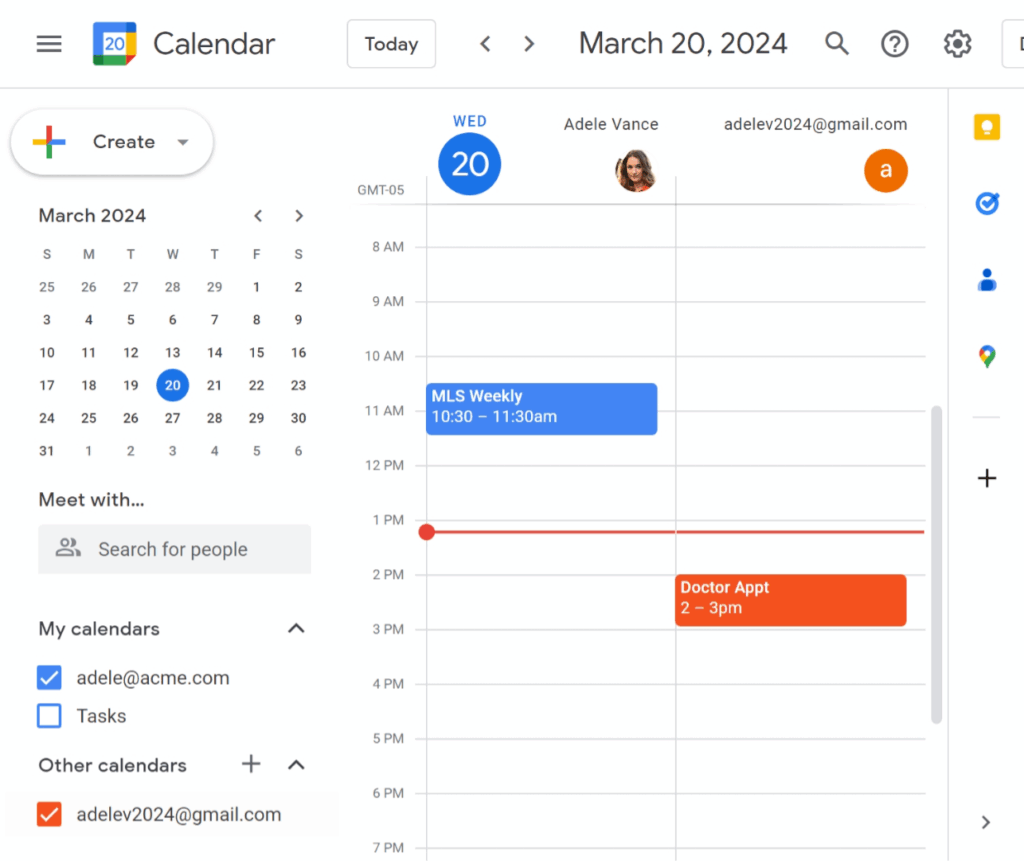
¡Calendarios rebeldes, atención! ¿Quién hubiera pensado que esos agendas digitales en tu iPhone podrían ser tan testarudos? Sí, es una verdad incómoda: el 60% de los usuarios iOS pierde horas al año por sincronizaciones fallidas, según estudios recientes de Apple. Pero no te preocupes, amigo, este tutorial te va a ahorrar ese caos diario y te dejará con una vida más fluida, como un río en domingo. Vamos a explorar estrategias para sincronizar calendarios en iOS que no solo funcionan, sino que te harán sentir como un pro sin esfuerzo extra.
Recuerdo mi primer enredo con iCloud
Ah, qué tiempos aquellos cuando mi iPhone y mi iPad parecían enemigos jurados. Imagina esto: estaba en una reunión importante, olvidé completamente un evento porque mis calendarios no se hablaban. Y justo cuando pensaba que... puff, se me escapó el tren. Fue como esa escena de "The Office" donde Michael Scott se enreda en su propia agenda caótica. Pero de esa metida de pata saqué una lección dorada: sincronizar en iOS no es magia, es pura lógica con un toque de paciencia. En mi opinión, lo mejor es empezar por iCloud, el alma mater de Apple. Es como tener un asistente personal invisible que une todos tus dispositivos. Para los que andan en México o España, esto es como "echarle un ojo" a tu calendario desde el móvil, sin que se pierda nada en el traslado.
Una comparación rápida: antes, con agendas de papel, teníamos que cargar libretas como si fuéramos espías en una película de James Bond. Ahora, con iOS, es todo inalámbrico y automático. Pero ojo, no todo es color de rosa; a veces, si no configuras bien, terminas con duplicados, que es como invitar a dos fiestas al mismo tiempo. Para evitar eso, prueba esta mini-experimentación: ve a Ajustes en tu iPhone, selecciona "Calendarios" y asegúrate de que iCloud esté activado. Es una analogía inesperada, pero sincronizar es como bailar tango – si no coordinas los pasos, terminas pisándote los pies.
De mitos urbanos a realidades iOS
¿Crees que sincronizar calendarios en iOS es solo para genios tecnológicos? ¡Ja! Ese es un mito común que me saca una sonrisa irónica. La verdad incómoda es que muchos, como yo en mis inicios, se complican la vida por no explorar opciones simples. Por ejemplo, en Latinoamérica, decimos "no le des vueltas" a algo, y eso aplica perfecto aquí. En vez de atascarte con apps externas, Google Calendar integrado con iOS es una joya oculta. Es como mezclar tu café favorito con un poco de leche – se complementan sin chocar.
Para profundizar, hagamos una tabla comparativa rápida de métodos de sincronización en iOS, porque a veces una vista clara vale más que mil palabras:
| Método | Ventajas | Desventajas |
|---|---|---|
| iCloud | Sincronización automática entre dispositivos Apple; fácil de configurar. | Requiere conexión a internet estable; limitado a ecosistema Apple. |
| Google Calendar | Acceso multidispositivo; integración con Gmail y otros servicios. | Puede generar conflictos si no se configura bien; más pasos iniciales. |
| Outlook (Microsoft) | Ideal para usuarios de Office; sincroniza con correos empresariales. | Menos intuitivo en iOS; a veces requiere apps adicionales. |
Ahora, si eres escéptico, imagínate una conversación con tu iPhone: "Oye, teléfono, ¿por qué no se sincroniza mi calendario?" Y él te responde, con un toque de sarcasmo, "Porque no me diste permiso, humano". Para resolverlo, sigue estos pasos simples que te harán ver lo fácil que es. Recuerda, no es una lista rígida, sino una guía relajada para que lo pruebes.
1Abre la app de Calendario en tu iPhone y ve a Ajustes. Ahí, busca la opción de cuentas para agregar tu servicio, como iCloud o Google.
2Activa la sincronización seleccionando la cuenta y permitiendo el acceso. Es como invitar a un amigo a tu fiesta – solo di que sí.
3Verifica en otros dispositivos iOS; si no funciona, reinicia la app o revisa tu conexión. Y si persiste, es hora de "echarle un vistazo" a las notificaciones de Apple para depurar errores.
Una pregunta juguetona: ¿Y si tu calendario fuera un meme?
¿Te has preguntado qué pasaría si tu calendario iOS se volviera viral como un meme de gatos? Bueno, en un mundo perfecto, sincronizarlo sería tan fácil como compartir un video de TikTok. Pero la realidad es que, con un poco de humor, podemos exponer problemas como la falta de sincronización entre apps y resolverlos. Por ejemplo, si usas Recordatorios en iOS, integra todo con iCloud para que no te quede "en el aire". Es como ese modismo español de "no dejar cabos sueltos" – asegura que cada evento esté enlazado.
En mi experiencia, un ejercicio rápido que propongo es: toma tu iPhone, agrega un evento nuevo y observa cómo se replica en tu iPad. Si no, ajusta las preferencias. Esta es una comparación inesperada: sincronizar calendarios es como orquestar una banda, donde cada instrumento (dispositivo) debe estar en sintonía para que la música fluya.
Para cerrar este rollo, un giro final: lo que parece un simple tutorial es en realidad una puerta a más libertad en tu día a día. Así que, haz este ejercicio ahora mismo: sincroniza un calendario y ve cómo cambia tu rutina. ¿Cuál es el mayor lío que has tenido con tus agendas en iOS, y cómo crees que estas estrategias podrían ayudarte? Coméntalo, porque a mí me encanta escuchar esas historias reales.
Si quieres conocer otros artículos parecidos a Estrategias para sincronizar calendarios puedes visitar la categoría Tutoriales iOS.
Entradas Relacionadas