
Guía rápida para Explorador de archivos
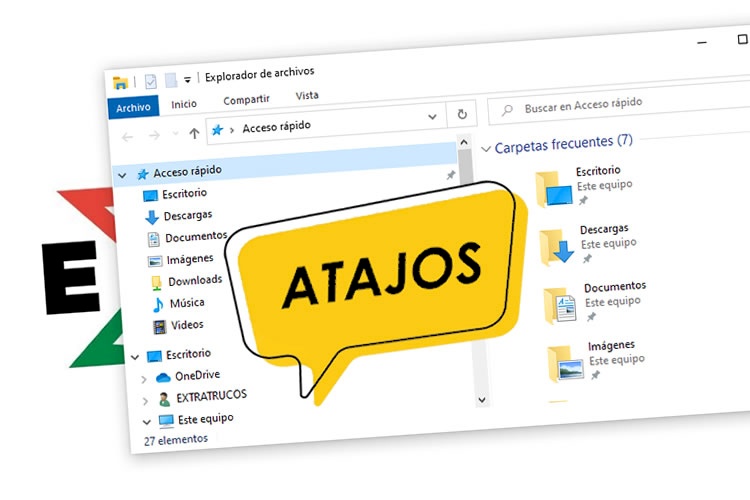
Desorden digital rampante. Sí, lo sé, suena dramático, pero ¿cuántas veces has perdido un archivo entre carpetas infinitas en tu PC? En un mundo donde todos presumimos de ser expertos en tecnología, lo cierto es que el Explorador de archivos en Windows sigue siendo ese viejo amigo subestimado que podría salvarte horas de frustración. Esta guía rápida no es solo un tutorial más; te ayudará a dominar esta herramienta para organizar tu vida digital y encontrar lo que buscas en un abrir y cerrar de ojos. Beneficio clave: Gana tiempo y reduce el estrés, porque nadie quiere pasar la tarde buscando fotos de esas vacaciones épicas.
Mi odisea con archivos fantasma
Recuerdo como si fuera ayer: estaba terminando un informe para el trabajo, y puf, el archivo desapareció. Imagínate, con el estrés subiendo, revisé todas las carpetas, y justo ahí, cuando menos lo esperas, me topé con el Explorador de archivos como mi salvador inesperado. Era como si estuviera en una escena de "Inception", donde los sueños dentro de sueños representan esas subcarpetas infinitas. En serio, esa vez perdí casi una hora, pero al final, aprendí una lección valiosa: no subestimes las funciones básicas de Windows. Soy de Madrid, y aquí decimos "darle una vuelta" a las cosas; así que, le di una buena vuelta al Explorador y descubrí trucos que ahora uso a diario. Por ejemplo, la vista en miniatura para previsualizar imágenes sin abrirlas, o el panel de navegación para saltar entre discos. Es como tener un mapa del tesoro en tu PC, y la lección es clara: un poco de exploración personal puede transformar tu productividad.
Explorador de archivos: De los tiempos del dinosaurio digital al presente
Comparémoslo con el pasado, ¿vale? En los ochenta, con MS-DOS, manejar archivos era como una partida de ajedrez contra una máquina: comandos estrictos, sin gráficos, puro texto. ¡Qué barbaridad! Ahora, el Explorador en Windows es como pasar de un coche de pedales a un Tesla; intuitivo, visual y con extras que facilitan la vida. En Latinoamérica, donde yo tengo raíces, decimos que "el que no llora, no mama", y en este caso, si no exploras estas mejoras, te quedas atascado en el pasado. Por ejemplo, la integración con OneDrive te permite sincronizar archivos como si estuvieran en la nube mágica, evitando dramas de espacio en disco. Es una comparación cultural que me hace pensar en cómo la tecnología evoluciona, similar a cómo un meme de "Distracted Boyfriend" muestra a la gente dejando el viejo software por algo nuevo y shiny. La verdad incómoda: muchos users siguen usando solo el 20% de sus capacidades, perdiendo funciones como etiquetado de archivos para búsquedas más inteligentes. Si te paras a pensarlo, es como comparar una paella tradicional con una versión fusionada; ambas ricas, pero la moderna añade sabor extra.
Risas en la carpeta: Cómo evitar el lío sin perder la cabeza
Y bueno, hablemos de los errores clásicos con un toque de ironía, porque ¿quién no ha borrado accidentalmente algo importante? Es como ese momento en "The Office" cuando Michael Scott causa caos en la oficina; divertido en la tele, pero no en tu PC. El problema: la gente ignora herramientas simples que evitan desastres, como la papelera de reciclaje o la búsqueda avanzada en el Explorador. Vamos a solucionarlo con pasos prácticos, porque no hay nada como un poco de acción para aprender. Primero, configura tu Explorador para que sea tu aliado.
1Abre el Explorador de archivos presionando Windows + E, y echa un vistazo a la barra de opciones. Configura la vista en "Detalles" para ver tamaños y fechas, que es como tener un inventario claro de tu desorden digital.
2Usa la función de búsqueda con operadores, como "tipo:jpg" para encontrar fotos específicas. Esto es oro para tutoriales Windows, ya que acelera la navegación y te evita excavar como un arqueólogo.
3Activa las bibliotecas o crea accesos directos a carpetas frecuentes; es como poner un atajo en tu camino diario, evitando que te pierdas en el laberinto de Windows. Y si eres de los que dicen "al pan, pan", esto te ayudará a ser más directo.
Para rematar, aquí va una tabla rápida comparando funciones del Explorador en diferentes versiones de Windows, porque a veces una vista clara vale más que mil palabras:
| Versión de Windows | Función destacada | Ventaja | Desventaja |
|---|---|---|---|
| Windows 10 | Búsqueda con IA | Rápida y precisa | Requiere internet para algunas búsquedas |
| Windows 11 | Interfaz renovada | Más intuitiva y moderna | Curva de aprendizaje si vienes de versiones antiguas |
Un twist final: Más allá de los clics
Al final del día, el Explorador de archivos no es solo una herramienta; es tu pasaporte a un PC más organizado, y quién sabe, quizás hasta te inspire a ordenar tu escritorio real. Twist: Lo que parece rutinario puede ser el inicio de una relación más profunda con tu tecnología. Mi CTA para ti: Haz este ejercicio ahora mismo: elige una carpeta caótica y aplica uno de los pasos que te di; verás resultados instantáneos. ¿Y tú, qué trucos has descubierto en tu Explorador que te han cambiado la vida? Comparte en los comentarios, porque a mí me encanta escuchar esas historias reales.
Si quieres conocer otros artículos parecidos a Guía rápida para Explorador de archivos puedes visitar la categoría Tutoriales Windows.
Entradas Relacionadas