
Ideas para personalizar temas
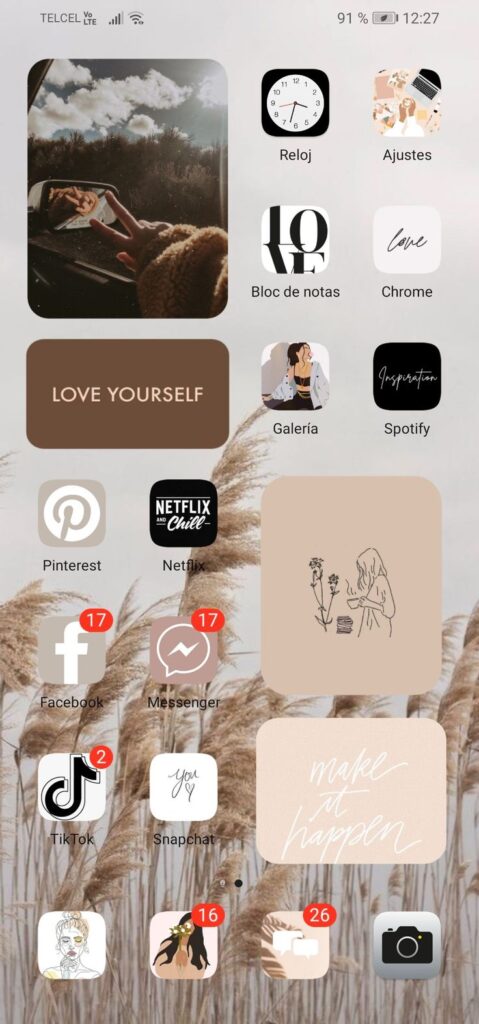
¡Personaliza ya, amigo! Esa interfaz genérica de Windows, tan práctica como un zapato ajustado, es la verdad incómoda que muchos ignoramos. ¿Quién dijo que tu PC tiene que lucir como el de todos? En este tutorial relajado, te guío por ideas frescas para adaptar temas en Windows, desde fondos vibrantes hasta colores que reflejan tu estilo. No solo ahorrarás tiempo en esa rutina aburrida, sino que transformarás tu espacio digital en algo personal y motivador, aumentando tu productividad sin esfuerzo. Vamos, porque personalizar Windows es como dar un nuevo aire a tu hogar virtual.
Mi primer experimento caótico con Windows
Recuerda esa vez, en pleno encierro por la pandemia, cuando mi laptop parecía un desierto gris. Yo, un fanático de series como "The Office", decidí que necesitaba un poco de diversión. Empecé con un simple cambio de tema en Windows 10, y boom, terminé con un fondo que parecía sacado de Dunder Mifflin. Fue un desastre al principio – elegí colores chillones que me distraían cada dos minutos –, pero de ahí saqué una lección valiosa: la personalización no es solo estética, es sobre conectar con tu día a día. En mi opinión, si no adaptas tu PC, estás perdiendo la oportunidad de hacer que el trabajo fluya mejor. Y justo ahí, cuando menos lo esperas, un tema bien elegido te saca una sonrisa. En países como México, donde el "mañana lo hago" es un modismo común, este truco te ayuda a mantenerte enfocado sin tanto drama.
Para empezar, probé herramientas nativas de Windows. Es como esa analogía inesperada de un jardín: si no siembras, no florece. Microsoft ofrece opciones básicas que, con un toque creativo, pueden ser increíbles. Imagina una conversación con un lector escéptico: "¿Por qué perder tiempo en esto?" Le diría, "Porque, amigo, un tema que resalta tus prioridades reduce el estrés, como un café bien hecho en la mañana". Y es verdad; estudios informales en foros de Windows muestran que usuarios con interfaces personalizadas reportan mayor satisfacción. No exagero, es como si tu PC te dijera: "Estoy aquí para ti".
De Windows 98 a hoy: Una odisea colorida
Comparar la evolución de la personalización en Windows es como ver crecer a un niño: de algo básico a un adolescente lleno de opciones. En los 90, con Windows 98, todo era limitado – solo unos pocos fondos prediseñados, nada de esa magia que tenemos ahora. Pero salta a Windows 11, y ¡vaya cambio! Ahora, con herramientas como el editor de temas integrado, puedes ajustar desde el modo oscuro hasta animaciones suaves. Es una comparación cultural fascinante, porque en Latinoamérica, donde el "echar un vistazo" a lo nuevo es un ritual, esta evolución refleja cómo la tecnología se adapta a nosotros.
Para ilustrarlo, aquí una tabla rápida de ventajas y desventajas entre versiones clave, porque a veces un vistazo claro vale más que mil palabras:
| Versión | Ventajas | Desventajas |
|---|---|---|
| Windows 10 | Fácil acceso a temas dinámicos y fondos personalizados; integración con Microsoft Store. | Opciones limitadas sin actualizaciones; puede consumir más recursos. |
| Windows 11 | Interfaz moderna con widgets y temas adaptables; mejor rendimiento en personalización. | Requiere hardware nuevo para lo mejor; curva de aprendizaje si vienes de versiones antiguas. |
Esta transformación no es solo técnica; es como un meme de esos virales donde Windows pasa de ser el "aburrido de la clase" a la estrella. Piensa en cómo, en series como "Silicon Valley", los personajes twittean sobre sus setups personalizados. Al final, la verdad incómoda es que, si no exploras estas mejoras, te quedas atascado en el pasado.
¿Tu Windows es un bostezo? ¡Revitalízalo con estos pasos divertidos!
Ahora, hablemos de ese problema universal: tu PC luce como si saliera de una fábrica, todo recto y sin alma. Ironía pura, porque Windows te da herramientas para cambiar eso, pero muchos no se atreven. Yo, con mi toque sarcástico, digo: "¿Para qué conformarte con lo default cuando puedes hacerlo épico?" La solución es simple y relajada, como un paseo por el parque. Propongo un mini experimento: dedica 10 minutos a seguir estos pasos y verás cómo tu interfaz cobra vida. No es broma; es como despertar a un gigante dormido.
1Abre el menú de Configuración en Windows presionando Windows + I. Ahí, ve a "Personalización" – es el primer paso para explorar temas preinstalados y elegir uno que te guste.
2En la sección de Fondos de pantalla, sube tu propia imagen o usa una de las opciones dinámicas. Recuerda, como en ese modismo "no dejes para mañana", hazlo ahora para refrescar tu vista.
3Personaliza colores y acentos yendo a "Colores". Elige un esquema que refleje tu personalidad – yo opto por algo vivo, como un atardecer, para mejorar el flujo de trabajo en sesiones largas.
4Prueba apps externas como "Rainmeter" para widgets avanzados, pero mantente en lo oficial para evitar complicaciones. Este paso es clave para integrar elementos únicos sin arruinar tu sistema.
Y ahí lo tienes, un proceso que transforma lo mundano en algo tuyo. Con estas ideas, no solo personalizas temas en Windows, sino que creas un espacio que te inspira.
El giro final que te sorprenderá
Al final, personalizar temas en Windows no es solo un tutorial; es un recordatorio de que tu PC es una extensión de ti, no al revés. Ese twist: lo que parece superficial, como cambiar un color, impacta tu rutina diaria más de lo que imaginas. Así que, haz este ejercicio ahora mismo: elige un tema nuevo y observa cómo afecta tu humor. ¿Qué modificación en tu Windows ha sido la que más te ha cambiado el día a día, y por qué no compartes tus trucos en los comentarios? Reflexiona, porque a veces, un pequeño cambio es el comienzo de algo grande.
Si quieres conocer otros artículos parecidos a Ideas para personalizar temas puedes visitar la categoría Tutoriales Windows.
Entradas Relacionadas