
Tutorial sobre copias de seguridad en dispositivos Android
Oops, datos volátiles. Imagina despertar un día y descubrir que todas tus fotos de familia, esos mensajes divertidos con amigos, o incluso tus apps favoritas han desaparecido de tu Android como por arte de magia. Suena a pesadilla, ¿verdad? Pero aquí va una verdad incómoda: según estudios recientes, más del 40% de los usuarios de smartphones pierde datos importantes por no realizar copias de seguridad regulares. El problema es que, en nuestro ajetreado mundo digital, subestimamos el riesgo hasta que es demasiado tarde. Este tutorial sobre copias de seguridad en dispositivos Android no solo te ayudará a proteger tus datos, sino que te dará esa paz mental que necesitas para disfrutar tu teléfono sin miedos. Vamos a explorar paso a paso cómo hacerlo, de manera relajada y efectiva, para que nunca más digas "¡Oh no, se me olvidó!"
Aquella vez que casi lloro por mis fotos
Recuerdo perfectamente esa tarde lluviosa en Madrid, con un café en mano, cuando mi viejo Android decidió reiniciarse solo y borrar casi todo. Y justo ahí, cuando pensé que mis fotos de vacaciones en la playa estaban perdidas para siempre... ¡qué estrés! Fue mi primera lección personal sobre la importancia de las copias de seguridad en Android. Como alguien que siempre anda probando apps nuevas, me di cuenta de que no basta con confiar en la nube; hay que ser proactivo. Esta anécdota me lleva a opinar que, en un mundo donde los memes de "perder todo" como en 'The Office' se vuelven realidad, hacer un backup no es solo una tarea técnica, sino un acto de autodefensa digital. Piensa en ello: tu Android es como un viejo amigo que guarda tus secretos, pero sin un respaldo, podría traicionarte en el momento menos esperado.
En mi caso, perdí fotos irrepetibles, pero gané una obsesión saludable por los backups en Android. Y es que, comparado con cómo manejábamos datos en los 90s –con disquetes que se estropeaban de un plumazo–, ahora tenemos herramientas potentes como Google Backup o apps de terceros. Esta evolución no es solo tecnológica; refleja cómo nuestra cultura ha pasado de guardar recuerdos en álbumes físicos a depender de bits y bytes. Si eres de los que dice "bah, a mí no me pasa", te invito a una reflexión: ¿realmente quieres arriesgar tus datos por comodidad?
De los disquetes a la nube: una comparación que te hará pensar
¿Sabías que en los años 80, guardar datos era como un ritual con disquetes que se llenaban en un abrir y cerrar de ojos? Comparado con eso, el proceso de copias de seguridad en Android hoy es un paseo por el parque. Pero no todo es color de rosa; mientras que los disquetes eran locales y privados, la nube trae comodidad a cambio de preocupaciones por la privacidad. Hagamos una tabla rápida para comparar opciones, porque a veces un vistazo claro vale más que mil palabras.
| Método | Ventajas | Desventajas |
|---|---|---|
| Almacenamiento local (SD card) | Fácil acceso offline, control total de tus datos. | Riesgo si el dispositivo se daña; no se sincroniza automáticamente. |
| Google One (nube) | Automático, restaura en cualquier Android, espacio ilimitado en planes pagos. | Depende de internet; posibles costos adicionales por almacenamiento. |
| Apps de terceros (como Helium) | Personalización avanzada, respaldo selectivo. | Puede requerir root o tener anuncios molestos. |
Esta comparación muestra que, al igual que en la cultura pop donde héroes como Iron Man confían en su armadura para no fallar, tu Android necesita un "escudo" de backup. Opino que Google One echa una mano enorme para usuarios casuales, pero si eres un entusiasta, una app de terceros podría ser tu aliado inesperado. No es coincidencia que, en series como "Silicon Valley", los personajes siempre están obsesionados con backups –es la realidad de nuestra era digital.
¿Crees que tu Android es eterno? Date una sorpresa y protege tus datos
Vamos a lo práctico, porque si has llegado hasta aquí, probablemente estés pensando: "Vale, entiendo el riesgo, pero ¿cómo hago un backup en Android sin complicarme la vida?" Imagina una conversación con un lector escéptico: "¿Para qué perder tiempo con esto? Mi teléfono es nuevo". Mi respuesta, con un toque de ironía, sería: "Claro, hasta que una actualización lo vuelva loco". El problema es real –las actualizaciones o fallos pueden borrar datos de un plumazo–, pero la solución es simple y divertida de implementar. Propongo un mini experimento: dedica 10 minutos a seguir estos pasos y verás cómo te sientes más relajado.
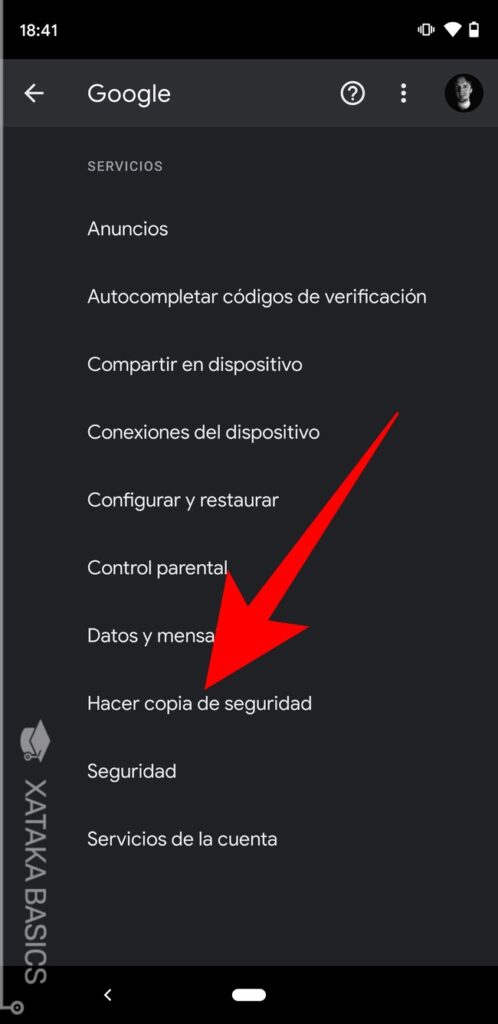
1Abre los ajustes de tu dispositivo Android. Busca la sección "Sistema" o "Google" para encontrar "Copia de seguridad". Esto es el primer paso clave para activar el servicio de copias de seguridad en Android.
2Activa la opción de copia automática. Selecciona qué datos respaldar, como fotos, contactos y apps. Recuerda, es como guardar un tesoro en una caja fuerte virtual –elige wisely.
3Si prefieres opciones avanzadas, instala una app como "Google One" desde la Play Store. Configúrala para respaldos programados –así, no tienes que pensar en ello cada vez.
4Prueba restaurando un respaldo en un dispositivo nuevo. Es el momento de verificar que todo funciona, porque, como dicen, mejor prevenir que curar.
Estos pasos no solo resuelven el problema con humor –imagina tu Android diciendo "¡Gracias por cuidarme!"–, sino que te dan control total. En mi opinión, es una analogía inesperada: hacer backups es como plantar un árbol; al principio no ves resultados, pero con el tiempo, te da sombra cuando más lo necesitas.
El twist final: tu backup como superhéroe silencioso
Al final de este viaje por el mundo de las copias de seguridad Android, te dejo con un giro: lo que parece una tarea aburrida puede convertirse en tu mejor aliado contra el caos digital. No subestimes el poder de un simple backup; podría salvarte de un mal día. Mi llamada a la acción es clara: ve a tu Android ahora mismo y configura ese respaldo –no esperes a que sea demasiado tarde. Y para reflexionar: ¿qué datos en tu teléfono son irremplazables, y cómo un backup podría cambiar tu perspectiva? Comparte tus experiencias en los comentarios; quién sabe, tal vez inspire a otros a actuar. ¡Hasta la próxima, y que tus datos estén a salvo!
Si quieres conocer otros artículos parecidos a Tutorial sobre copias de seguridad en dispositivos Android puedes visitar la categoría Tutoriales Android.
Entradas Relacionadas