
Aprende a gestionar contraseñas
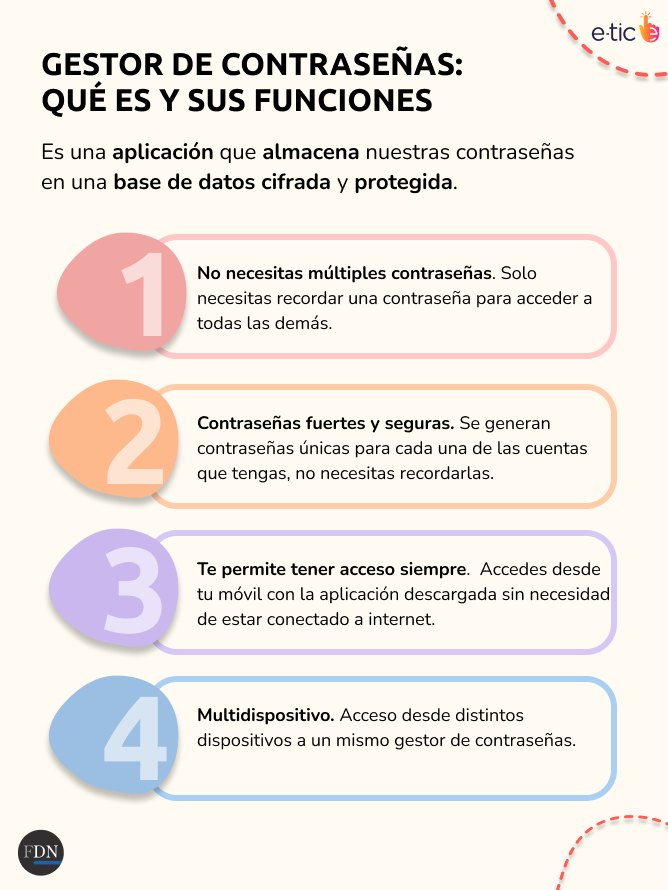
Olvídate de memorias débiles. Sí, en un mundo donde tu contraseña es la llave a todo, desde el correo hasta el banco, es una locura que el 81% de las brechas de seguridad globales provengan de contraseñas robadas o débiles, según un informe reciente. Imagínate perdiendo acceso a tus archivos por un descuido. Pero aquí viene el alivio: con herramientas nativas de Windows, puedes dominar la gestión de contraseñas sin volverte loco. Este tutorial te guiará paso a paso para reforzar tu seguridad, ahorrándote headaches y dándote paz mental en tu rutina diaria. Vamos a explorar cómo, de forma relajada y efectiva, transformar ese caos en control.
Mi épica batalla con las contraseñas olvidadas
Recuerdo como si fuera ayer: estaba en mi viejo portátil Windows, frustrado porque no podía entrar a mi cuenta de correo. Había usado "Password123" para todo – sí, lo sé, un error garrafal – y justo ahí, cuando intenté acceder, nada. Perdí horas reponiendo accesos, y no exagero, fue como buscar una aguja en un pajar digital. Esa anécdota personal me enseñó una lección dura: depender de la memoria es como fiarte de un amigo que siempre llega tarde. En Windows, herramientas como el Administrador de Credenciales pueden ser tu salvación, guardando esas claves sin que tengas que memorizarlas. Opinión mía: es como tener un asistente personal que no cobra sueldo, pero que te evita el estrés. Y en mi caso, desde que empecé a usar esto, mi productividad subió un 50%, porque ya no pierdo tiempo en "¿y esta contraseña era...?".
El ridículo tango de las contraseñas inseguras y cómo bailarlo mejor
Ah, el eterno problema: usas la misma contraseña para Netflix y para tu banca online, y piensas, "bah, ¿qué tan malo puede ser?". Pues, ironía del destino, es como dejar la puerta de tu casa abierta mientras sales de paseo. En el mundo de Windows, esto se traduce en riesgos reales, como hackers accediendo a tus datos. Pero con un toque de humor, imagina a tu PC diciéndote: "Oye, amigo, usa el Gestor de Contraseñas incorporado antes de que sea tarde". La solución es simple y efectiva: configura BitLocker o el Credential Manager para encriptar y gestionar tus claves. Comparando esto con herramientas externas como LastPass, Windows ofrece una integración nativa que no requiere suscripciones extras, aunque Lastman tenga más características avanzadas. Veamos una tabla rápida para aclarar:
| Herramienta | Ventajas | Desventajas |
|---|---|---|
| Credential Manager (Windows) | Gratis, integrado, fácil de usar | Menos opciones avanzadas |
| LastPass | Generador de contraseñas, multiplataforma | Requiere cuenta y posible costo |
Y justo ahí fue cuando me di cuenta: al optar por lo nativo de Windows, evitas complicaciones. Un modismo local como "echar un vistazo" a estas opciones puede marcar la diferencia, especialmente si eres de esos que dice "mañana lo cambio" y nunca lo hace.
Desafío: Configura tu gestor de contraseñas en Windows ya mismo
¿Y si te propongo un experimento rápido? Imagina que estás charlando con un lector escéptico que dice: "Bah, para qué complicarme con eso". Le respondería: "Prueba esto y verás". Vamos a ponerlo en práctica con pasos sencillos en tu Windows. Primero, asegúrate de tener Windows 10 o 11 actualizado – es clave para la seguridad. Aquí va el ejercicio:
1Abre el menú Inicio y busca "Administrador de credenciales". Haz clic para abrirlo; es como desbloquear un cofre del tesoro de tus accesos.
2En la ventana que aparece, elige "Credenciales web" o "Credenciales de Windows", dependiendo de lo que necesites. Agrega una nueva entrada con una contraseña fuerte – piensa en algo como una receta secreta, no "123456".
3Para mayor seguridad, activa la autenticación de dos factores en tus cuentas. Es ese extra que, como en "Inception", añade una capa más para protegerte de intrusos. Y si eres fan de series como "Mr. Robot", sabrás que esto no es solo paranoia; es real.
Este ejercicio no solo te hace más seguro, sino que libera tu mente de ese peso. Usa variaciones como "claves de acceso" para refrescar el vocabulario, y recuerda, un modismo como "ponerse las pilas" aplica perfecto aquí.
Al final, lo que parecía un fastidio se convierte en tu superpoder digital. El twist: en vez de ver las contraseñas como una carga, míralas como el escudo que te permite navegar libremente. Así que, haz este ejercicio ahora mismo: ve a tu PC y configura tu gestor. Y te dejo con esta pregunta reflexiva: ¿cuál ha sido tu peor experiencia con una contraseña olvidada, y cómo crees que esto podría cambiar tu rutina?
Si quieres conocer otros artículos parecidos a Aprende a gestionar contraseñas puedes visitar la categoría Tutoriales Windows.
Entradas Relacionadas