
Estrategias para diagnosticar hardware
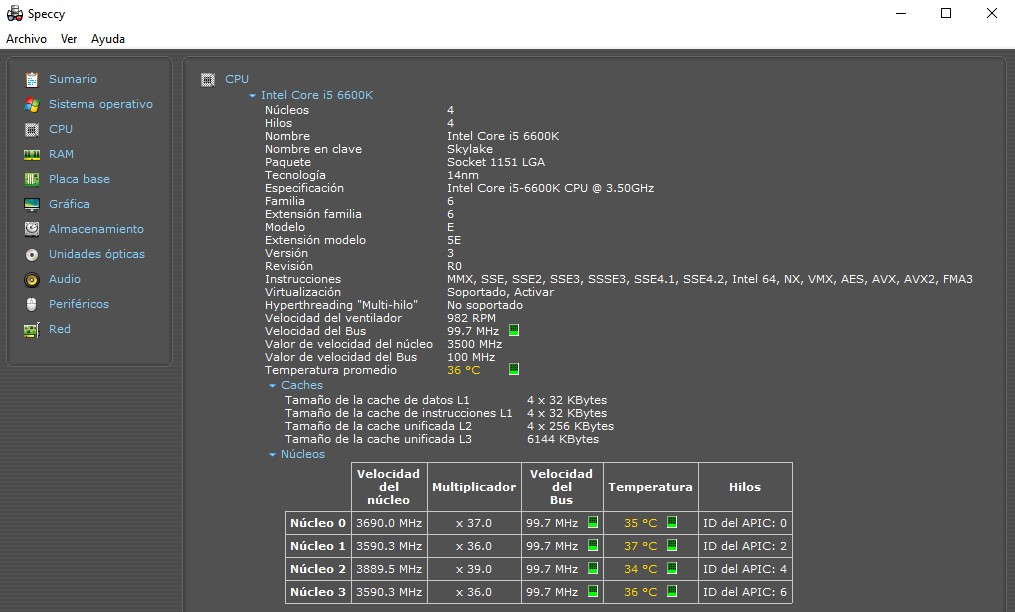
¡Ay, ese pitido molesto! ¿Has encendido tu PC con Windows y de repente te saluda con un zumbido exasperante o una pantalla azul que parece sacada de una película de terror? Pues sí, diagnosticar hardware en Windows no es solo un ritual geek; es como ser detective en tu propia máquina, evitando gastos innecesarios en reparaciones. Imagina ahorrar tiempo y dinero al identificar si es la RAM caprichosa o el disco duro que ya no da más de sí. En este artículo, te guío por estrategias reales y relajadas para hacerlo, basado en mis propias batallas con ordenadores rebeldes. Vamos a desmitificar eso de "diagnosticar hardware" y convertirte en el héroe de tu setup Windows.
Mi primer encontronazo con un PC traicionero
Recuerdo como si fuera ayer: estaba en plena partida de Fortnite, sumergido en ese mundo virtual, cuando mi laptop con Windows decidió apagarse sin previo aviso. "¡Qué flojera!", pensé, frustrado. Resultó ser un problema de sobrecalentamiento – sí, mi ventilador estaba tan sucio como un meme de gatos en las redes. Esa experiencia me enseñó que diagnosticar hardware no es solo teclear comandos; es observar, como un mecánico de coches antiguos. En países como México, decimos "echarle un vistazo al motor", y con Windows, es lo mismo: usa la herramienta incorporada de Diagnóstico de hardware para chequear errores. Por ejemplo, abriendo el Administrador de dispositivos con un clic derecho en el menú Inicio, puedes ver si hay conflictos en la tarjeta gráfica o el procesador.
Pero, ¿y si eres escéptico? Imagina una conversación: "Oye, lector, ¿crees que solo con clics mágicos se soluciona todo?" Pues no, amigo. Prueba esto: ve a Configuración > Actualización y seguridad > Solución de problemas, y selecciona "Hardware y sonido". Es como dar una vuelta por el barrio para ver qué anda mal, en lugar de llamar al experto. Ah, y para añadir un toque cultural, como en España con el dicho "a caballo regalado no le mires el diente", no ignores las alertas de Windows; podrían ahorrarte dolores de cabeza.
Desmontando mitos con una comparación inesperada
Y justo ahí fue cuando... empecé a comparar diagnosticar hardware en Windows con preparar un asado argentino. Suena loco, ¿verdad? En un asado, revisas la parrilla para que no se queme todo; en Windows, haces lo mismo con tus componentes. Un mito común es que solo los expertos pueden usar herramientas como el Comprobador de archivos del sistema (SFC). ¡Falso! Es tan sencillo como abrir el CMD como administrador y escribir "sfc /scannow". Esto escanea y repara archivos corruptos, algo que me salvó de un crash épico, como en esa serie "Mr. Robot" donde los hacks salen mal.
Para profundizar, hagamos una tabla rápida comparando dos herramientas clave de Windows:
| Herramienta | Ventajas | Desventajas |
|---|---|---|
| Diagnóstico de memoria de Windows | Detecta errores en la RAM rápidamente, ideal para gamers. | Requiere reinicio, lo que interrumpe tu flujo. |
| Verificador de disco (CHKDSK) | Corrige sectores defectuosos en el HDD o SSD. | Puede tomar tiempo, como esperar a que hierva el agua para un mate. |
Esta comparación muestra que, al igual que elegir el corte de carne perfecto, elegir la herramienta adecuada marca la diferencia. No es ciencia rocket; es práctica cotidiana en el mundo Windows.
Un experimento juguetón para probar tu hardware
¿Qué tal si probamos algo divertido? Imagina que eres un científico loco, pero con tu PC. Propongo un mini experimento: usa el Monitor de recursos para ver si tu CPU está al borde del colapso. Abre el Administrador de tareas con Ctrl+Shift+Esc y observa el uso de CPU y memoria. Si ves picos inexplicables, podría ser un hardware defectuoso. Y para añadir ironía, si tu PC es como ese amigo que siempre llega tarde, prueba el comando "powercfg /batteryreport" para chequear la batería en laptops – a ver si no es eso lo que falla.
1Abre el símbolo del sistema como administrador y escribe "powercfg /batteryreport" para generar un informe detallado.
2Ve a la carpeta donde se guarda el reporte y analiza los patrones de uso – es como leer un diario de tu batería.
3Si detectas anomalías, considera actualizar drivers desde el sitio oficial de tu hardware; no es broma, a veces es solo eso.
Este enfoque relajado te hace sentir en control, sin el estrés de lo técnico. Al fin y al cabo, como en un meme de "eso no es un bug, es una feature", a veces lo que parece un problema grave es solo una configuración mal ajustada.
Volviendo al principio con un twist final
Al final del día, diagnosticar hardware en Windows no es solo sobre herramientas; es sobre conectar con tu máquina de manera humana. En lugar de ver errores como enemigos, abrázalos como oportunidades – un giro que me cambió la perspectiva. Así que, haz este ejercicio ahora mismo: elige una herramienta de las que mencioné y pruébala en tu PC. ¿Qué tal si compartes en los comentarios: cuál fue el último problema de hardware que resolviste y cómo? No es una pregunta trivial; podría inspirar a otros a no rendirse tan fácil.
Si quieres conocer otros artículos parecidos a Estrategias para diagnosticar hardware puedes visitar la categoría Tutoriales Windows.
Entradas Relacionadas