
Cómo configurar audio en Windows
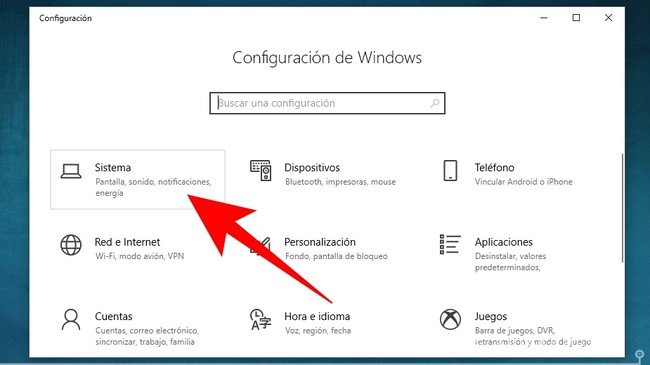
¡Sonidos que fallan, sorpresa total! Imagina esto: estás en medio de una videollamada importante, y de repente, tu micrófono decide hacer mutis como un actor olvidadizo. Sí, en el mundo de Windows, el audio puede ser ese amigo traicionero que te deja en ridículo cuando menos lo esperas. Pero no te preocupes, porque configurar audio en Windows no es un misterio insondable; es como ajustar el volumen en una fiesta ruidosa. En este artículo, te guiaré de manera relajada por los pasos clave para que tu sonido vuelva a fluir sin dramas, ahorrándote frustraciones y mejorando tu experiencia diaria con el sistema operativo más usado. Configurar audio en Windows puede resolver problemas comunes como distorsiones o silencio absoluto, y lo mejor, es más simple de lo que crees.
Mi odisea con el audio rebelde: una historia personal
Recuerdo como si fuera ayer: estaba trabajando desde casa, con mi laptop Windows 11, y de pronto, el audio se cortó durante una reunión virtual. Era como si mi PC hubiera decidido imitar a un personaje de "The Office", ese de la serie donde todo sale mal con un toque de comedia. "¡No, no, justo ahora!", pensé, frustrado y con el corazón acelerado. Esa anécdota me enseñó una lección valiosa: en Windows, el audio no es solo un botón; es un engranaje que necesita ajustes finos. Opinión personal: a veces, Microsoft hace las cosas un poco enredadas, como si quisieran que nos ganemos el sonido con esfuerzo. Pero hey, después de probar y error, descubrí que configurar audio en Windows es como domar a un caballo salvaje – al principio resiste, pero con paciencia, se vuelve tu aliado.
En mi caso, empecé por chequear los drivers, que son esos componentes invisibles pero cruciales. Si no los actualizas, es como intentar correr una maratón con zapatos rotos. Y justo ahí fue cuando... me di cuenta de que un simple clic podía cambiarlo todo. Esta experiencia no solo me ahorró horas de enojo, sino que me hizo apreciar las pequeñas victorias, como cuando el sonido finalmente se sincroniza perfecto. Un modismo local: en México, decimos "echarle ganas", y eso es lo que se necesita para solucionar problemas de audio en Windows 10 o 11.
Audio en Windows: de los pitidos antiguos a la era moderna
Comparémoslo con algo inesperado: imagina el audio en Windows como la evolución de un vinilo a un streaming en Spotify. En los viejos tiempos, con Windows 95, el sonido era básico, casi como un grillo en una noche tranquila – funcional, pero nada espectacular. Ahora, en Windows 11, tenemos opciones avanzadas que incluyen ecualizadores y configuraciones espaciales, lo cual es un salto cultural, similar a cómo la música folclórica se mezcla con beats electrónicos en festivales modernos. En España, por ejemplo, donde el flamenco tiene su ritmo propio, ajustar el audio en Windows es como sintonizar una guitarra: si no está afinada, la melodía se pierde.
Pero aquí viene la verdad incómoda: no todos los usuarios aprovechan estas mejoras. Muchos se quedan atascados en configuraciones por defecto, perdiendo oportunidades como el mejoramiento de audio para gaming o videollamadas. Una analogía poco común: es como comparar un coche antiguo con uno eléctrico; el primero arranca con ruido, el segundo es suave y eficiente. Para optimización de audio en Windows, echa un vistazo a cómo las versiones más nuevas manejan el hardware, integrando mejor con dispositivos Bluetooth. Y si eres de los que piensan que "lo viejo es mejor", te invito a un mini experimento: prueba actualizar tus drivers y compara el sonido antes y después. Apuesto a que te sorprenderás, como cuando un meme viral te hace reír a carcajadas.
| Versión de Windows | Ventajas de Audio | Desventajas |
|---|---|---|
| Windows 10 | Ecualizador integrado y soporte para Dolby | Puede requerir actualizaciones manuales |
| Windows 11 | Audio espacial y mejor integración con apps | Algunos drivers no son compatibles al principio |
¿Y si el audio se pone caprichoso? Una solución con toque de humor
Ah, el clásico problema: tu audio en Windows actúa como un adolescente rebelde, ignorando tus comandos. Ironía pura, ¿no? Piensas que solo es un clic y listo, pero boom, nada. Bueno, no te rindas; vamos a resolverlo con un enfoque relajado, como si estuviéramos charlando en un café. Empecemos por identificar el culpable – podría ser el hardware o un ajuste simple. Y para no abrumarte, te propongo unos pasos clave, numerados para que sigas el ritmo sin estrés.
1Abre el panel de control de sonido. Ve a Configuración > Sistema > Sonido, y elige tu dispositivo de salida. Esto es como elegir el instrumento principal en una banda.
2Verifica y actualiza los drivers. En el Administrador de dispositivos, busca "Sonido, video y juegos" y actualiza – un modismo local: "darle una manita de gato" a tus componentes. Si no lo haces, es como intentar cocinar sin ingredientes frescos.
3Prueba con el solucionador de problemas incorporado. Ve a Configuración > Actualización y seguridad > Solucionar problemas, y selecciona audio. Es ese toque mágico que a veces resuelve todo, como un deus ex machina en una película.
Con este enfoque, no solo arreglas el audio, sino que evitas futuros dolores de cabeza. Y si persiste, recuerda: a veces, es como ese meme de "intenta apagar y encender" – simple, pero efectivo.
Un truco extra para los fanáticos
Para los que quieren ir más allá, considera personalizar el ecualizador; es como sazonar tu comida favorita. Configuraciones avanzadas de audio en Windows pueden hacer que tu experiencia sea única.
Al final del día, configurar audio en Windows no es solo técnica; es sobre reconectar con lo que nos hace disfrutar, ya sea música o charlas. Pero espera, un giro: ¿y si ves el audio como una metáfora de la vida, donde un pequeño ajuste cambia todo? Ahora, acción: haz este ejercicio ahora mismo: ve a tu PC y sigue los pasos que te di. ¿Qué tal te fue? Comparte en los comentarios: ¿cuál ha sido tu mayor problema con el audio en Windows y cómo lo resolviste?
Si quieres conocer otros artículos parecidos a Cómo configurar audio en Windows puedes visitar la categoría Tutoriales Windows.
Entradas Relacionadas