
Consejos para optimizar rendimiento en Windows
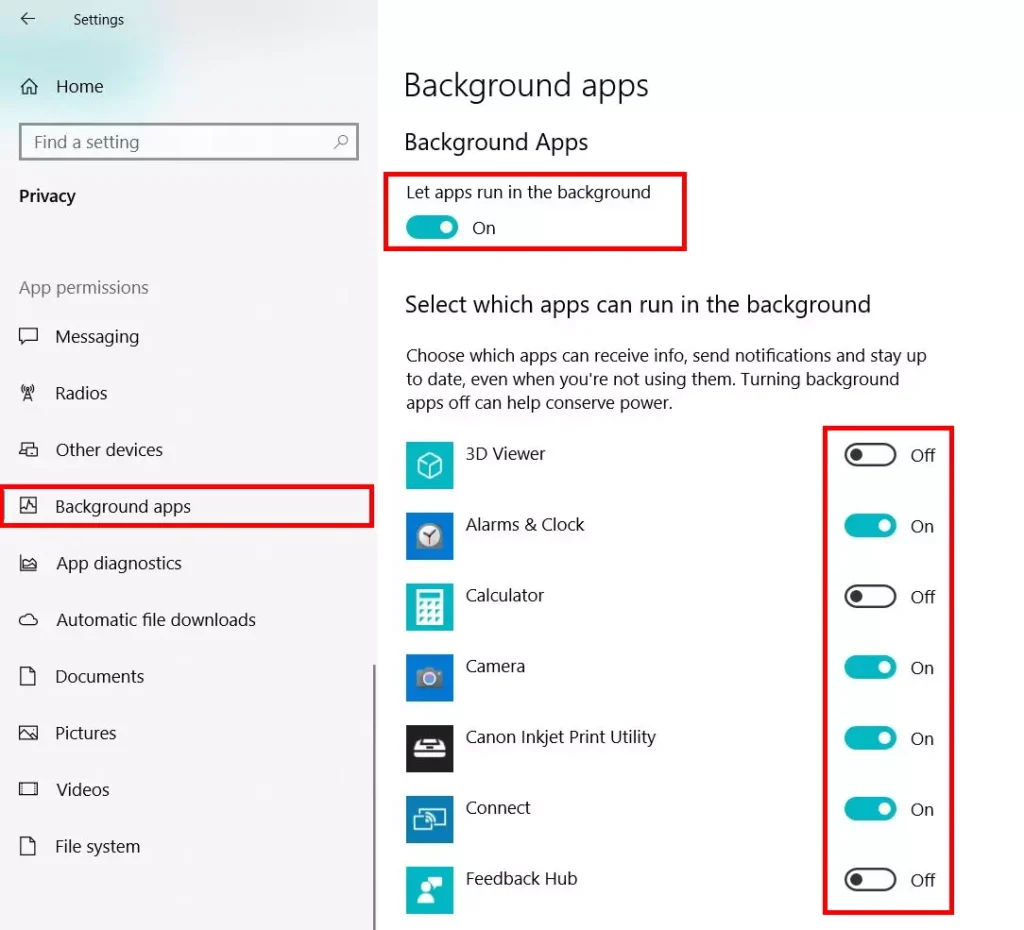
¡Lag infernal! Esa es la realidad cruda que muchos enfrentamos con nuestras PCs Windows, donde lo que debería ser un cohete se convierte en un caracol con resaca. Imagina esto: inviertes en un equipo potente, pero tras meses de uso, todo se ralentiza, desde abrir Chrome hasta editar un documento. Es una verdad incómoda, amigos: tu Windows podría estar ahogado en basura digital, robando tiempo que podrías usar en algo mejor, como ver esa serie pendiente. Pero hey, no todo está perdido. Con estos consejos relajados y probados, vas a recuperar la velocidad de tu máquina, haciendo que tu experiencia sea más fluida y menos estresante. ¿El beneficio? Más productividad y menos frustraciones diarias, porque nadie quiere pelear con un PC lento cuando hay memes que twittear.
Mi odisea con Windows: De tortuga a gacela
Recuerdo como si fuera ayer, allá en mi pequeño apartamento en Madrid, cuando mi laptop Windows 10 se volvió un desastre total. Estaba trabajando en un proyecto freelance, y de repente, el rendimiento de Windows se vino abajo. Click, espera, click, más espera – ¡qué agonía! Era como si mi PC estuviera en huelga, protestando por todos los archivos inútiles que acumulé. Y justo ahí fue cuando... decidí tomar cartas en el asunto. Empecé con lo básico: un desfragmentador de disco, que no es tan emocionante como suena, pero oh, qué diferencia hizo. Aprendí la lección: ignorar el mantenimiento es como dejar que tu coche se llene de polvo sin lavarlo. En mi opinión, basada en esa experiencia caótica, el secreto está en el monitoreo regular; no esperes a que explote. Usé herramientas nativas de Windows, como el Administrador de tareas, y wow, ver cómo los procesos innecesarios devoraban recursos fue un despertar. Si estás en Latinoamérica, piensa en eso como "echarle un ojo al gallinero antes de que se escape el pollo" – un modismo que captura esa idea de prevención.
Windows en la era de los dinosaurios: Una comparación que te hará reír
¿Sabías que optimizar el rendimiento en Windows es como comparar un Ferrari con un carruaje de la Edad Media? En serio, hace décadas, los PCs eran toscos y lentos, pero hoy, con Windows 11, tenemos superpotencias al alcance. Piensa en esto: en la cultura pop, como en "The Matrix", Neo desenchufa la realidad para ver el código subyacente; igual, tú puedes "desenchufar" lo que ralentiza tu sistema. Historicamente, los avances en software han sido como saltos evolutivos – de Windows 95 a ahora, es un mundo diferente. Pero aquí viene la ironía: muchos users se quedan atascados en hábitos antiguos, como no actualizar drivers, que es como seguir usando un teléfono con pantalla verde en plena era de los smartphones. Para contrarrestar, hagamos una tabla rápida comparando opciones para mejorar la velocidad en Windows:
| Herramienta | Ventajas | Desventajas |
|---|---|---|
| Limpiador de disco (integrado) | Gratis, fácil de usar, elimina archivos temporales | No profundiza en optimizaciones avanzadas |
| CCleaner (tercero) | Detecta más basura, interfaz amigable | Requiere precaución para no borrar lo importante |
| Defraggler | Desfragmenta archivos eficientemente | Puede ser overkill para SSDs |
Esta comparación muestra que, al igual que en una serie como "Black Mirror", donde la tecnología nos juega malas pasadas, elegir la herramienta correcta puede voltear la tortilla. ¿Y si pruebas un mini experimento? Abre tu Administrador de tareas ahora y observa qué procesos comen más CPU – podría sorprenderte, como descubrir que tu antivirus es el villano silencioso.
El caos de los archivos basura: ¿Ríes o lloras? Aquí, la solución con un twist
¡Ay, los archivos basura en Windows! Es como tener un armario lleno de ropa que nunca usas – ocupa espacio y te estresa. Con un toque de ironía, diré que mi PC una vez estaba tan saturada que se negaba a bootear, y yo, en plan sarcástico, le dije: "¿Quieres un café para despabilarte?". Pero en serio, el problema es real: acumulamos temporales, cachés y programas obsoletos que optimizan el rendimiento de Windows hacia abajo. La solución, con humor, es como hacer limpieza de primavera digital. Vamos a desglosarlo en pasos simples, para que no te pierdas en el lío – y recuerda, esto es como una receta casera, nada fancy.
1Abre el Explorador de archivos y ve a "Este equipo". Busca la opción "Limpieza de disco" – es gratis y nativo, perfecto para principiantes.
2Selecciona tu disco principal y marca las casillas de archivos temporales e innecesarios. Mejorar la velocidad en Windows empieza aquí, eliminando hasta gigas de porquería.
3Después, ve a Configuración > Aplicaciones y desinstala programas que no uses. Es como hacer "limpieza de armario" – ¿realmente necesitas esa app de hace tres años?
Y si eres de los que dice "esto no funciona", imagínate una conversación con un lector escéptico: "¿Qué? ¿Solo eso? Pues claro, amigo, porque a veces lo simple es lo que optimizaciones para Windows necesita, no un mago con varita". Modismo al rescate: "No es para tanto, es como untar mantequilla en el pan" – efectivo y directo.
Un truco oculto que te sorprenderá
En esta sección, un detalle extra: ajusta la energía en Configuración para modo alto rendimiento. Es ese twist que pocos conocen, como un easter egg en un videojuego.
Al final, optimizar tu Windows no es solo técnica; es un giro de perspectiva, convirtiendo una molestia en una victoria personal. Haz este ejercicio ahora mismo: elige un consejo y aplica; verás cambios inmediatos. ¿Y tú, qué medidas has tomado para que tu PC no te traicione en medio de una tarea importante? Comparte en los comentarios, porque todos ganamos con trucos reales.
Si quieres conocer otros artículos parecidos a Consejos para optimizar rendimiento en Windows puedes visitar la categoría Tutoriales Windows.
Entradas Relacionadas