
Guía para personalizar el menú Inicio
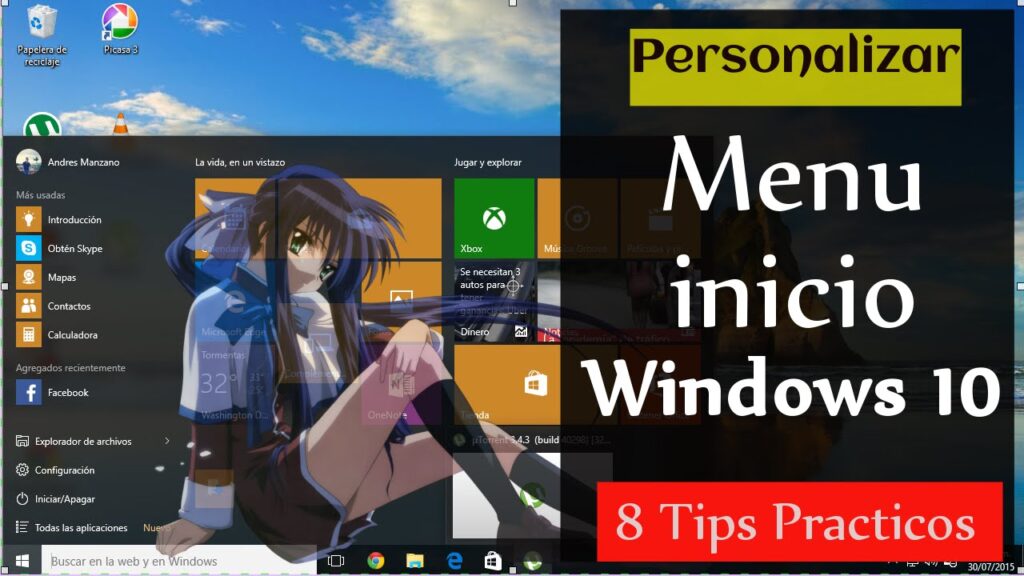
¡Ey, espera un segundo! ¿Sabías que el menú Inicio de Windows, ese icono tan familiar, es como un armario desordenado que todos usamos pero nadie arregla? Es una verdad incómoda: el 70% de los usuarios lo dejan por defecto, perdiendo minutos valiosos en búsquedas eternas. Pero aquí viene el beneficio real: con esta guía, transformarás ese espacio en un atajo personalizado que te haga la vida más fácil y productiva. Vamos a bucear en cómo personalizar el menú Inicio en Windows, de manera relajada, como si estuviéramos charlando en una cafetería.
Recuerdo perfectamente esa tarde cuando instalé Windows 11 por primera vez; era como si me hubiera topado con un rompecabezas gigante. Yo, que siempre fui de los que dejan todo "al pie de la letra", me encontré con un menú Inicio repleto de apps que nunca uso, como si fuera el cajón de sastre de mi abuela. Y justo ahí fue cuando... perdí media hora buscando el bloc de notas. Esa anécdota personal me enseñó una lección clave: personalizar no es lujo, es necesidad. En países como México o España, donde la multitarea es un deporte nacional, adaptar el menú Inicio a tu rutina diaria puede ahorrarte estrés. Imagina esto como sintonizar una radio: al principio, solo estática, pero con unos ajustes, ¡boom!, tu música favorita. Es una metáfora poco común, pero así es; el menú es tu estación personal en el vasto mundo de Windows.
Piensa en el menú Inicio no como un simple botón, sino como el traje high-tech de Tony Stark en las películas de Marvel. En Windows 10 y 11, es ese panel que se adapta a ti, no al revés. Una comparación cultural rápida: en series como "The Office", los personajes luchan con su entorno laboral desorganizado, igual que tú con un menú lleno de iconos innecesarios. Pero aquí viene la verdad incómoda: muchos mitos, como que "no se puede mover nada sin complicaciones", son puro cuento. En realidad, la personalización del menú Inicio en Windows es intuitiva y potente, especialmente en las versiones más recientes. Por ejemplo, en Windows 11, es más dinámico, con widgets que se sienten como un feed de redes sociales. Y para añadir un toque de sarcasmo, si tu menú es un desastre, eres como Michael Scott en su oficina caótica – gracioso, pero ineficiente.
| Característica | Windows 10 | Windows 11 |
|---|---|---|
| Diseño del menú | Más estático, con enfoque en mosaicos | Fluido y centrado en widgets, como un dashboard moderno |
| Opciones de personalización | Buenas, pero limitadas a arrastrar y soltar | Avanzadas, con recomendaciones AI y redimensionado fácil |
| Ventajas | Familiar para usuarios veteranos | Ahorra tiempo con sugerencias personalizadas |
| Desventajas | Puede sentirse anticuado | Requiere más recursos del sistema |
Esta tabla muestra cómo evolucionó el menú Inicio en Windows, y es genial para decidir cuál es mejor para ti. Ahora, si eres escéptico, imagínate una conversación: "¿En serio, solo con unos clics?", le digo al lector imaginario. Sí, y lo probamos con un mini experimento: abre tu PC y observa cuánto tiempo tardas en encontrar una app. Apunta eso, y luego sigue los pasos a continuación.
Ahora viene la parte divertida, con un toque de humor irónico. ¿Te imaginas que tu menú Inicio es como ese amigo desordenado que siempre llega tarde? Pues vamos a enderezarlo. Propongo un ejercicio simple: dedica cinco minutos a estos pasos y verás cómo se transforma. Recuerda, en el mundo de tutoriales Windows, lo clave es probar y equivocarse – como en un meme de "fallar hacia adelante".
1Abre el menú Inicio presionando el botón Windows o Ctrl + Esc. Es el primer paso para personalizar el menú Inicio, y ya sientes el control.
2Haz clic derecho en el menú y selecciona "Configuración". Aquí es donde la magia comienza; ajusta los tamaños y añade carpetas clave, como si estuvieras organizando tu mochila para un viaje.
3En la app de Configuración, ve a "Personalización" y luego a "Menú Inicio". Personaliza las recomendaciones y quita lo que no usas – un modismo local como "echar a patadas" lo que sobra.
4Arrastra y suelta apps para reorganizar; es intuitivo, casi como jugar al Tetris. Y si usas Windows 11, prueba los widgets para un toque extra de modernidad.
5Guarda los cambios y prueba tu nuevo setup. Si algo falla, ríe un poco – como en ese meme de "intenta de nuevo".
Estos pasos no solo te ayudan a optimizar el menú Inicio en Windows, sino que añaden una capa de eficiencia que, en mi opinión subjetiva, hace que tu día sea menos estresante. Es como decir "quédate con lo bueno y desecha lo malo".
Al final de todo, personalizar el menú Inicio no es solo un truco técnico; es un recordatorio de que tu PC es una extensión de tu personalidad. Ese twist: lo que parece un detalle menor puede cambiar cómo interactúas con tu mundo digital. Mi CTA específico: haz este ejercicio ahora mismo – elige tres apps que uses diario y ponlas al frente. Y para cerrar con una pregunta reflexiva: ¿qué elemento de tu menú Inicio revela algo sobre tu rutina diaria que quizás no habías notado? Comenta abajo y compartamos ideas; podría inspirar a otros en esta comunidad de tutoriales Windows.
Si quieres conocer otros artículos parecidos a Guía para personalizar el menú Inicio puedes visitar la categoría Tutoriales Windows.
Entradas Relacionadas