
Tutorial para conectar Bluetooth en Windows
Bluetooth, ese enigma inalámbrico. Imagina esto: estás listo para emparejar tus auriculares favoritos con tu PC Windows, pero de repente, nada funciona como debería. ¿Contradictorio? Totalmente, porque en un mundo donde todo se conecta con un toque, este pequeño protocolo puede volverte loco, robándote tiempo valioso. Pero hey, no te preocupes; este tutorial no solo te guiará paso a paso para conectar Bluetooth en Windows, sino que te ahorrará frustraciones y te dejará disfrutando de música o productividad sin cables. Vamos a desmitificar esto de manera relajada, como si estuviéramos tomando un café virtual.
Mi primer encontrón con Bluetooth: una lección de paciencia
Recuerdo como si fuera ayer, estaba en mi oficina, con el sol filtrándose por la ventana, intentando conectar un viejo mouse Bluetooth a mi laptop Windows 10. Y justo ahí... nada. Se me escapó un "¡qué lío!" en mi acento madrileño, porque, vamos, ¿quién no ha maldecido a la tecnología en esos momentos? Esta anécdota personal me enseñó que, a menudo, lo que parece un desastre es solo un pequeño ajuste. En España, decimos que "no hay mal que por bien no venga", y así fue; de esa frustración nació mi obsesión por entender configurar Bluetooth en Windows. Comparándolo con un baile torpe en una serie como "The Office", donde todo sale al revés al principio, la lección es clara: con práctica, todo fluye. Este enfoque relajado te ayudará a evitar errores comunes, como olvidar activar el modo de descubrimiento, y te dejará con una sonrisa de victoria.
Desmontando mitos sobre Bluetooth en Windows: la verdad que pica
¿Crees que Bluetooth en Windows es infalible? Ja, qué va. Un mito común es que "si tu dispositivo es nuevo, se conecta solo". Pero la verdad incómoda es que, dependiendo de la versión de Windows, como Windows 11 versus las antiguas, puedes toparte con incompatibilidades que te dejan perplejo. Por ejemplo, en Windows 10, a veces el Bluetooth se esconde en configuraciones ocultas, mientras que en Windows 11 es más directo, pero no siempre. Es como esa analogía inesperada: Bluetooth es el primo rebelde de Wi-Fi, siempre haciendo lo que le da la gana. Hablando de cultura pop, recuerda a Rick de "Rick and Morty" inventando gadgets locos; igual que él, Microsoft ha evolucionado el Bluetooth, pero no sin bugs. Aquí, propongo un mini experimento: revisa tus drivers actualizados y observa cómo cambia el rendimiento. Esto no solo aclara tutoriales para emparejar Bluetooth en Windows, sino que te hace un usuario más astuto.
Resolviendo el enigma con un toque de humor y pasos prácticos
Imagina una conversación imaginaria: "¿Por qué no se conecta mi parlante Bluetooth?", me preguntas con ironía. "Porque Windows a veces está en las nubes", te respondo riendo. El problema es real – incompatibilidades o configuraciones erróneas – pero la solución es sencilla y divertida. Vamos a ello con pasos claros. Primero, asegúrate de que tu PC Windows tenga Bluetooth integrado o un adaptador; si no, es como intentar bailar sin música.
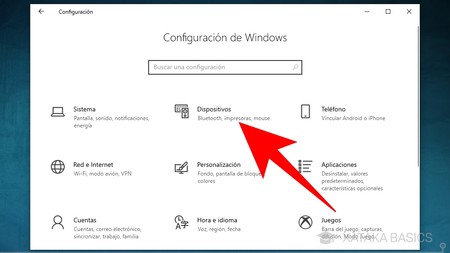
1Ve a Configuración en tu PC Windows. Busca el icono en el menú Inicio o presiona Windows + I. Esto es clave para activar Bluetooth en Windows, ya que es el primer paso para evitar errores tontos.
2En la sección de Dispositivos, selecciona Bluetooth y otros dispositivos. Activa el interruptor si está apagado – ¡sí, a veces se apaga solo, como un amigo olvidadizo! – y luego elige "Agregar Bluetooth u otro dispositivo".
3Selecciona tu dispositivo de la lista. Si no aparece, asegúrate de que esté en modo de emparejamiento; por ejemplo, mantén presionado el botón en tus auriculares hasta que parpadee. Es como un ritual mágico, pero efectivo para conectar dispositivos Bluetooth en Windows. Si hay problemas, reinicia tu PC; suena básico, pero funciona más de lo que admitimos.
Para comparar, aquí va una tabla simple de ventajas y desventajas entre Windows 10 y 11 en cuanto a Bluetooth:
| Versión de Windows | Ventajas | Desventajas |
|---|---|---|
| Windows 10 | Más estable para dispositivos antiguos; interfaz familiar. | Puede requerir actualizaciones manuales de drivers. |
| Windows 11 | Conexiones más rápidas y mejor integración con apps. | Algunos dispositivos legacy no se emparejan fácilmente. |
Y si todo falla, no te rindas; a veces, es solo un reinicio lo que necesita. Con este enfoque, no solo resuelves el problema, sino que te diviertes en el proceso.
Un twist final: más allá de la conexión
Al final, conectar Bluetooth en Windows no es solo sobre tecnología; es sobre reclaimar tu tiempo y disfrutar lo simple. Un giro: lo que parece un tutorial aburrido puede ser el inicio de una productividad inalámbrica épica. Así que, haz este ejercicio ahora mismo: conecta un dispositivo y prueba algo nuevo, como escuchar tu podcast favorito sin cables. ¿Y tú, qué truco has descubierto para evitar problemas con Bluetooth en Windows? Comparte en los comentarios; estoy seguro de que tienes una historia que valga la pena. Venga, no seas tímido.
Si quieres conocer otros artículos parecidos a Tutorial para conectar Bluetooth en Windows puedes visitar la categoría Tutoriales Windows.
Entradas Relacionadas