
Guía rápida para usar Cortana
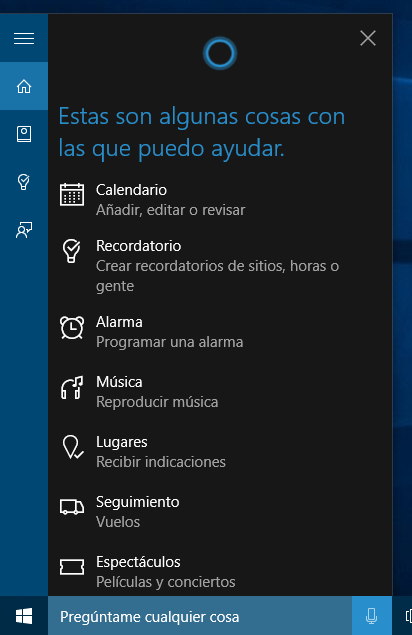
¡Atención, curiosos tecnológicos! ¿Quién dijo que los asistentes virtuales son solo para geeks? Contradictoriamente, Cortana, el cerebro digital de Windows, lleva años esperando en tu PC, a menudo ignorada como un amigo olvidado en una fiesta. Imagina ahorrar horas semanales con recordatorios, búsquedas instantáneas y hasta chistes malos – sí, eso ofrece esta herramienta. En esta guía rápida, desvelo cómo sacarle jugo a Cortana sin complicaciones, porque quién quiere perder tiempo cuando puedes hablarle a tu computadora como si fuera tu confidente. El beneficio real: transformar tu rutina diaria en algo más fluido y, bueno, casi mágico. Vamos a ello con un enfoque relajado, como si estuviéramos charlando en un café.
Mi tropiezo inicial con Cortana: Una anécdota que cambió mi escritorio
Recuerda esa vez que intenté usar Cortana por primera vez, y justo ahí fue cuando mi laptop se convirtió en un rompecabezas. Estaba trabajando hasta tarde, con un café frío en mano, y pensé: "¿Por qué no le pido a esta cosa que busque ese archivo perdido?" Resultó que, tras un par de intentos fallidos – porque, admitámoslo, mi acento español confundió al pobre asistente – logré que me ayudara. Es como ese amigo que siempre sabe dónde dejaste las llaves, pero con un toque de inteligencia artificial. Esta experiencia personal me enseñó que Cortana no es perfecta, pero con un poco de paciencia, se vuelve indispensable. Opinión mía: en un país como España, donde el ritmo es más pausado, integrarla a tu día es como añadir un poco de echar un vistazo moderno a tus tareas.
Metafóricamente, usar Cortana es como domar un caballo salvaje: al principio, tropezones y todo, pero una vez que lo montas, recorres distancias que antes parecían imposibles. Para reforzar esto, el tutorial Cortana en Windows no solo ahorra tiempo, sino que añade un elemento humano a tu interacción con la máquina. Piensa en ello como una referencia a esa serie de cultura pop, "The Office", donde los personajes resuelven problemas con un clic – Cortana podría ser tu Jim Halpert personal, siempre con una respuesta lista.
Desmontando mitos sobre Cortana: La verdad que nadie te cuenta
¿Acaso Cortana es solo un clon de Siri o Google Assistant? Mito común: muchos creen que es inferior porque Microsoft no la promociona tanto. Pero aquí va la verdad incómoda: en el ecosistema de Windows, Cortana brilla con integraciones nativas que otros no tienen, como controlar tu PC con voz mientras juegas o trabajas. Comparativamente, es como elegir entre un coche local y uno importado – el primero se adapta mejor a tus carreteras. En mi opinión, subjetiva pero fundamentada en años de uso, usar Cortana en entornos Windows es más eficiente para tareas cotidianas, evitando la frustración de apps externas.
Para ilustrarlo, aquí tienes una tabla comparativa simple entre Cortana y otros asistentes, enfocada en su utilidad para usuarios de Windows:
| Aspecto | Cortana (Windows) | Siri (Apple) | Google Assistant |
|---|---|---|---|
| Integración nativa | Excelente en Windows 10/11 | Limitada fuera de Apple | Buena, pero no exclusiva |
| Búsquedas y recordatorios | Rápida y personalizada | Fuerte en ecosistema Apple | Inteligente, pero requiere internet constante |
| Ventajas | Gratis y optimizada para productividad | Mejor para usuarios de iOS | Amplia compatibilidad con Android |
| Desventajas | Menos popular, curva de aprendizaje | No en Windows | Puede invadir privacidad |
Como ves, Cortana para Windows gana en su nicho, especialmente si eres de esos que dicen "darle caña" a su PC. Esta comparación no es exhaustiva, pero resalta por qué no deberías descartarla tan rápido.
¿Qué pasaría si Cortana leyera tu mente antes que tú mismo?
Imagina esto: estás en medio de un proyecto y, boom, una pregunta disruptiva surge – ¿y si pudieras pedirle a Cortana que organice tu día sin teclear nada? Propongo un mini experimento: activa Cortana y prueba comandos simples. Pero antes, repasemos los pasos clave para configurarla y usarla de manera efectiva. Recuerda, esto es como un juego, no una obligación.
1Ve a Configuración en tu Windows 11 o 10. Busca el apartado de "Privacidad y seguridad" para activar el reconocimiento de voz – es el primer paso para que Cortana te escuche como un colega confiable.
2Abre Cortana desde la barra de tareas o di "Hey Cortana" si lo has configurado. Prueba pidiéndole buscar archivos o establecer recordatorios, como "Recuérdame comprar leche a las 6 PM". Verás cómo se integra sin esfuerzo.
3Personalízala con preferencias, como tu ubicación para pronósticos del tiempo. Es como sintonizar una radio: ajusta hasta que suene perfecta. Y si cometes errores, no pasa nada; es humano fallar, incluso con IA.
Este experimento no solo te muestra cómo usar Cortana, sino que te invita a una interacción más natural, con un toque de sarcasmo: ¿quién necesita un secretario humano cuando tienes uno digital que no se queja?
Un twist final: ¿Y si Cortana es el futuro que ya tienes?
Para cerrar, déjame darte un giro de perspectiva: Cortana no es solo una herramienta; es un recordatorio de que la tecnología puede ser tu aliada sin complicaciones. Así que, haz este ejercicio ahora mismo: elige una tarea cotidiana y pídele a Cortana que la maneje. ¿Me preguntas por qué? Porque, en un mundo acelerado, simplificar es clave. Y tú, lector, ¿has probado ya a dejar que Cortana tome el control? Comparte en los comentarios cómo te fue – ¿fue un éxito o un divertido fracaso? Esto no es solo un tutorial; es una invitación a explorar más allá.
Si quieres conocer otros artículos parecidos a Guía rápida para usar Cortana puedes visitar la categoría Tutoriales Windows.
Entradas Relacionadas