
Tutorial para personalizar centro de control
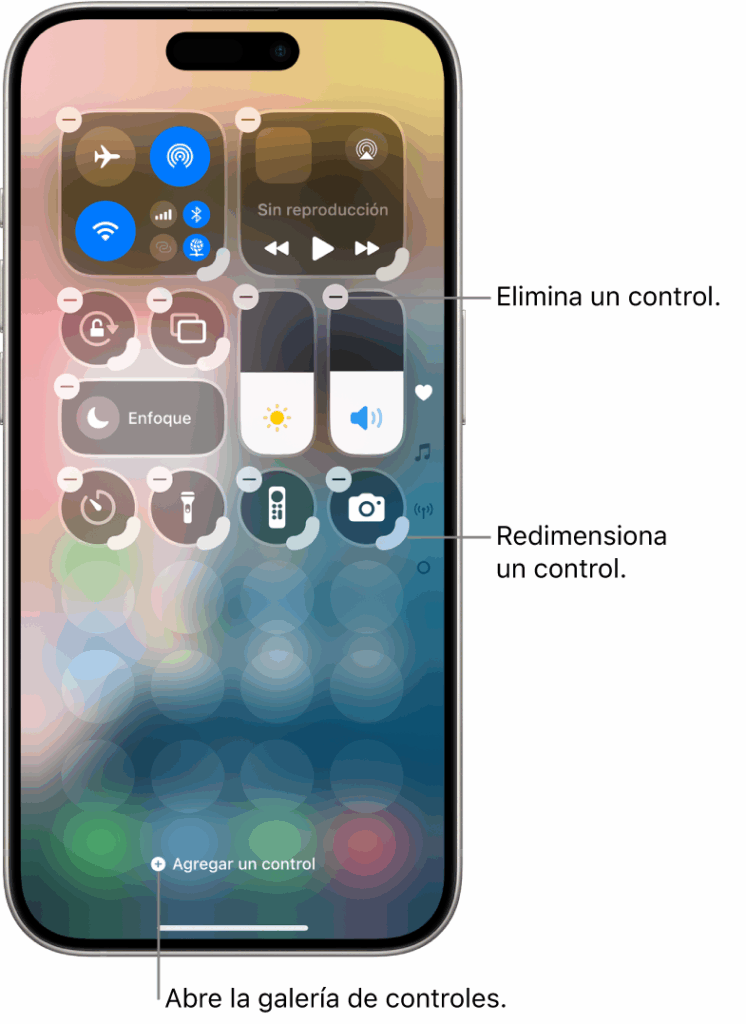
¿Atascado en lo básico? El Centro de Control en iOS es ese panel mágico que todos usamos a diario, pero ¿sabías que está lleno de secretos que pocos explotan? Imagina esto: pasas horas deslizando para encender el Wi-Fi, cuando podrías personalizarlo para que sea un reflejo de tu rutina caótica. Es una contradicción total, porque Apple vende simplicidad, pero oculta la flexibilidad. En este tutorial, te guío paso a paso para dominar la personalización del Centro de Control en iOS, ahorrándote tiempo y frustraciones diarias. Beneficio directo: un dispositivo que se adapta a ti, no al revés, haciendo tu vida más fluida y divertida.
Mi torpe aventura con el Centro de Control y la lección que saqué
Recuerdo vividamente esa tarde en Madrid, con un café frío en mano, luchando contra mi iPhone como si fuera un enigma de escape room. "Y justo ahí fue cuando..." perdí la paciencia al intentar agregar un atajo para la linterna, que siempre se esconde en el fondo. Era como tratar de domar a un toro en una plaza: frustrante y lleno de giros inesperados. Pero esa metida de pata me enseñó una lección valiosa: personalizar no es solo pulsar botones, es hacer que tu teléfono sea una extensión de tu personalidad. Opinión personal: Apple debería promocionar más esta función, porque es oro puro para los que, como yo, vivimos con el multitasking al límite. En iOS 17, por ejemplo, puedes reorganizar widgets con facilidad, algo que transforma el Centro de Control de un simple menú en un hub personalizado. Compara esto con versiones anteriores, donde todo era más rígido, y verás el avance.
Para ponerte en marcha, sigue estos pasos simples. Primero, ve a Ajustes y busca "Centro de Control".
1Abre la app de Ajustes en tu iPhone o iPad, esa que siempre está ahí pero a veces ignoramos, como un amigo fiel.
2Desliza hasta encontrar "Centro de Control" – no te pierdas, es como echar un vistazo en una vitrina de gadgets.
3Toca en "Personalizar Controles" para ver la lista de opciones disponibles, y ahí puedes agregar o quitar elementos con un simple toque.
El mito de que iOS es solo para puristas y una comparación con lo inesperado
Hay un mito común por ahí: que iOS es para quienes prefieren lo "puro" y simple, sin el caos de Android. Pero espera, ¿y si te digo que personalizar el Centro de Control es como mezclar un cóctel en una fiesta? Es esa verdad incómoda: Apple, con su aura de minimalismo, te permite un grado de caos controlado. Piensa en esto como comparar una serie de Netflix con un libro clásico; ambas cuentan historias, pero una es interactiva. En iOS, versus Android, el Centro de Control es más intuitivo una vez lo configuras, porque no sobrecarga con opciones innecesarias. Por ejemplo, en iOS 16 y posteriores, puedes integrar accesos directos a apps como la cámara o el temporizador, algo que en Android se dispersa en menús. Aquí va una tabla rápida para clarificar:
| Aspecto | iOS (Centro de Control) | Android (Panel de Notificaciones) |
|---|---|---|
| Facilidad de personalización | Intuitiva, con arrastrar y soltar | Más opciones, pero puede abrumar |
| Integración con ecosistema | Excelente para Apple Watch y HomeKit | Mejor para apps de terceros |
| Velocidad de acceso | Rápida con gestos | Depende de la capa de personalización |
Es como esa escena en "The Office" donde Michael Scott intenta innovar su espacio de trabajo; al final, lo hace suyo. Así, con iOS, adaptas el Centro de Control a tu flujo diario, rompiendo el mito de la rigidez.
Charlando con tu iPhone escéptico: el problema y una solución con toques de humor
Imagina una conversación imaginaria: "Oye, iPhone, ¿por qué no puedo agregar más controles?" Y tu dispositivo responde con un sarcasmo ligero: "Porque soy minimalista, humano". El problema real es que muchos se quejan de que el Centro de Control se siente limitado, pero eso es puro humor irónico – con un poco de experimento, lo resuelves. Prueba esto: toma tu teléfono ahora y ve si puedes agregar un control para la linterna que no sea el predeterminado. Es como un mini ejercicio: desliza, personaliza y observa cómo cambia tu interacción. En iOS 17, la solución es añadir controles de terceros vía la app Atajos, que expande las posibilidades del Centro de Control de formas inesperadas, como una analogía poco común: es como convertir tu cocina en un restaurante gourmet con ingredientes extras.
Para profundizar, si eres de los que dice "darle una vueltita" a las configuraciones, aquí van unos pasos extra para el experimento:
1Instala la app Atajos si no la tienes, y crea un atajo personalizado para tu Centro de Control.
2Ve a Ajustes > Centro de Control > Personalizar Controles, y agrega el atajo como un nuevo elemento.
3Prueba deslizando desde la esquina y disfruta de tu creación – ¡ahora sí que es personalizado!
El twist final: reinventa tu rutina y actúa ya
Al final, personalizar el Centro de Control no es solo un tutorial; es un recordatorio de que tu iPhone puede ser un aliado personalizado, no un dictador digital. Ese giro: lo que parecía una función menor se convierte en el centro de tu productividad. Mi CTA específico: haz este ejercicio ahora mismo: elige tres controles que uses diario y reorganízalos. Y para reflexionar, ¿qué pasaría si todos personalizáramos más? ¿Cambiaría cómo interactuamos con la tecnología? Comenta tu experiencia y hagamos esta comunidad más viva.
Si quieres conocer otros artículos parecidos a Tutorial para personalizar centro de control puedes visitar la categoría Tutoriales iOS.
Entradas Relacionadas