
Maneras de usar accesos rápidos en iOS
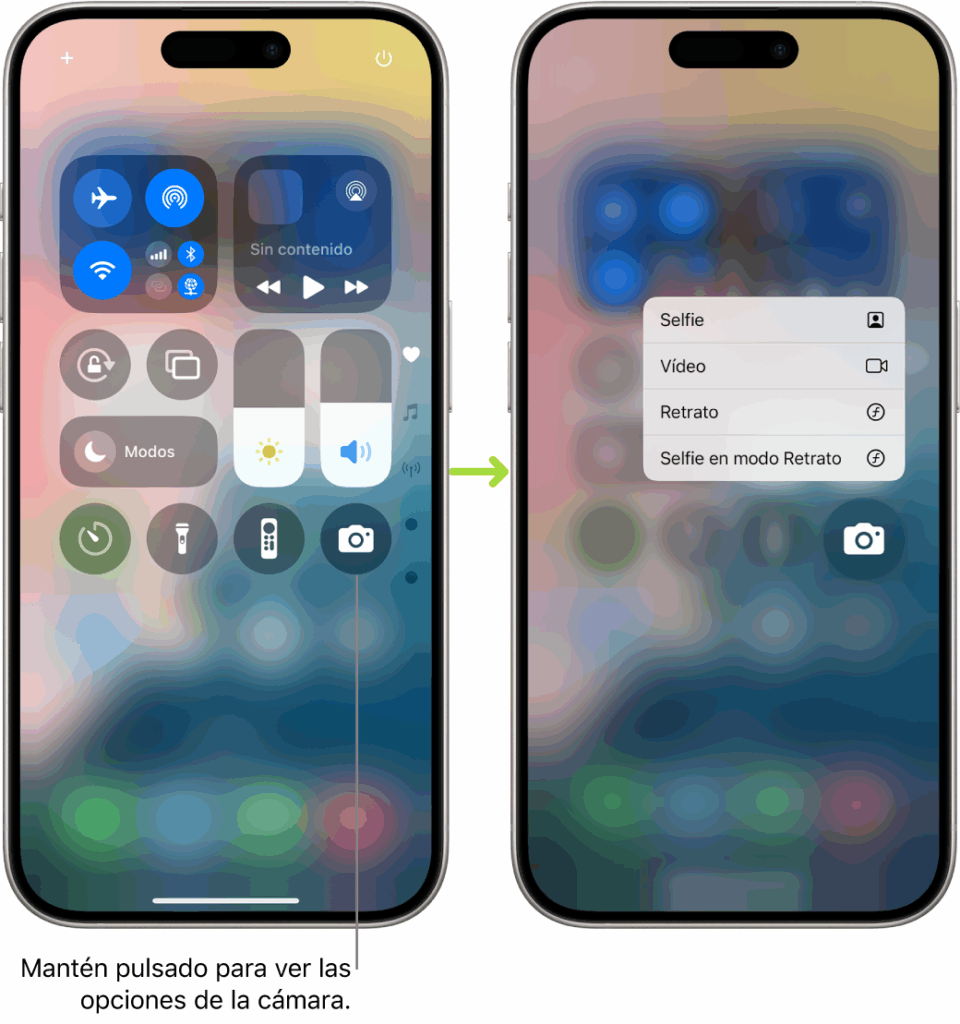
¡Desliza, toca, simplifica! Imagina que tu iPhone es como un mago personal, pero a veces se esconde detrás de capas innecesarias, robándote minutos valiosos en tu día a día. En un mundo donde todos corremos contra el reloj, descubrir los accesos rápidos en iOS puede ser esa revolución cotidiana que te hace ganar tiempo y reducir frustraciones. Yo, que siempre andaba luchando con apps que tardaban siglos en abrirse, me di cuenta de que estos atajos no son solo un truco; son el secreto para una vida más fluida. En este tutorial iOS, exploraremos maneras prácticas y creativas de usarlos, desde lo básico hasta trucos que te dejarán con la boca abierta. El beneficio claro: menos taps, más productividad, y quizás, un poco más de paz mental en tu bolsillo.
Mi aventura con los atajos: De principiante a maestro
Recuerdo vividamente esa tarde en Madrid, con un café en mano y el iPhone que no paraba de fallarme. Estaba tratando de enviar un mensaje largo, y justo cuando pensé que "esto es un lío", tropecé con los accesos rápidos. Fue como encontrar un atajo en el metro abarrotado – inesperado y liberador. Esta función, conocida como Shortcuts en iOS, me permitió crear una secuencia para compartir fotos con un toque, algo que antes me tomaba minutos. Pero no es solo mi historia; muchos usuarios de iPhone en Latinoamérica se quejan de lo mismo, perdiendo tiempo en tareas repetitivas. Aquí va una lección personal: los accesos rápidos no son magia, son herramientas que, con un poco de experimentación, te hacen sentir como un experto en tutoriales iOS. Imagina esto como esa escena de "The Office" donde Michael Scott inventa soluciones absurdas – solo que aquí, funcionan de verdad.
En mi opinión, lo genial es cómo personalizan tu experiencia. Por ejemplo, un atajo para encender el modo "No molestar" con una frase, ideal para esas reuniones eternas. Y hablando de localismos, en España decimos "echar un vistazo" a algo nuevo; así que, échale un vistazo a cómo un simple atajo puede optimizar tu flujo de trabajo en iOS. No es perfecto – a veces fallan si no configuras bien –, pero esa imperfección humana es lo que lo hace relatable.
Atajos iOS contra el caos cotidiano: Una charla imaginaria
Supongamos que estás ahí, escéptico, pensando: "¿Para qué complicarme con estos atajos si mi iPhone ya funciona?" Imagina que soy tu amigo virtual, sentado en un café, y te digo: "Oye, ¿y si comparamos esto con cómo usábamos los teléfonos hace una década? En esos tiempos, teníamos que navegar menús como exploradores perdidos, mientras ahora, con iOS, es como tener un asistente personal al estilo de Jarvis en Iron Man – siempre un paso adelante." Esta comparación no es aleatoria; refleja cómo los accesos rápidos evolucionaron de simples comandos a flujos completos, superando incluso a rivales como Android en integración nativa.
Para ser más concreto, hagamos una tabla rápida comparando dos tipos de atajos populares en iOS:
| Función | Ventajas | Desventajas |
|---|---|---|
| Atajo para automatizar mensajes | Fácil de configurar, ahorra tiempo en chats diarios, integra con apps como WhatsApp | Requiere permisos que pueden intimidar a principiantes |
| Atajo para control de hogar (ej: luces inteligentes) | Personalizable y rápido, como dar en el clavo con un interruptor invisible | Depende de la compatibilidad de dispositivos, no siempre fluido |
Esta comparación en tutoriales iOS muestra que, a pesar de las desventajas, los beneficios pesan más. Y es que, en una cultura pop como la de las series, donde todo se resuelve en un episodio, estos atajos te dan ese final feliz instantáneo. No es que sea perfecto, pero ¿qué lo es?
El lío de los atajos y cómo resolverlo con un twist juguetón
¿Alguna vez te has encontrado con un atajo que no funciona y piensas: "Esto es un desastre"? Yo sí, y con humor, porque la vida es demasiado corta para enojarse con un gadget. Imaginemos que el problema es no saber por dónde empezar; la solución es un mini experimento que te propongo: crea tu primer atajo hoy mismo. Vamos, no es tan complicado. Para guiarte, aquí van los pasos clave, con un toque relajado para que no suene como un manual aburrido.
1Abre la app de Shortcuts en tu iPhone – es esa que a veces ignores, pero que está llena de potencial. Configura un atajo simple, como uno para abrir tu app favorita con un comando de voz.
2Personalízalo a tu estilo: Añade acciones como enviar un mensaje o reproducir música, y prueba cómo se integra con tus rutinas diarias. Y justo cuando veas lo rápido que responde...
3Prueba en la vida real: Usa este atajo durante un día y nota cómo mejora tu eficiencia en iOS. Es como un superpoder, pero sin el traje.
Este enfoque no solo resuelve el problema con ironía – porque, admitámoslo, a veces iOS parece jugarnos una broma –, sino que te invita a experimentar. Al final, estos accesos rápidos en iOS son como ese modismo que decimos en México: "darle vuelo a la hilacha", es decir, explorar y divertirse con lo que tienes.
Y ahora, un twist final: ¿Y si te digo que estos atajos no solo ahorran tiempo, sino que te hacen más creativo, como un artista con su lienzo? Mi llamada a la acción es clara: Ve y crea al menos un atajo nuevo hoy – no mañana, ¡ahora mismo! Prueba con algo simple, como automatizar tu alarma matutina. Y para reflexionar: ¿Qué pasaría si dejaras de luchar contra tu iPhone y lo convirties en tu aliado? Comparte en los comentarios cómo has transformado tu rutina con estos trucos; estoy curioso por tus historias reales.
Si quieres conocer otros artículos parecidos a Maneras de usar accesos rápidos en iOS puedes visitar la categoría Tutoriales iOS.
Entradas Relacionadas