
Maneras de compartir pantalla en videollamadas
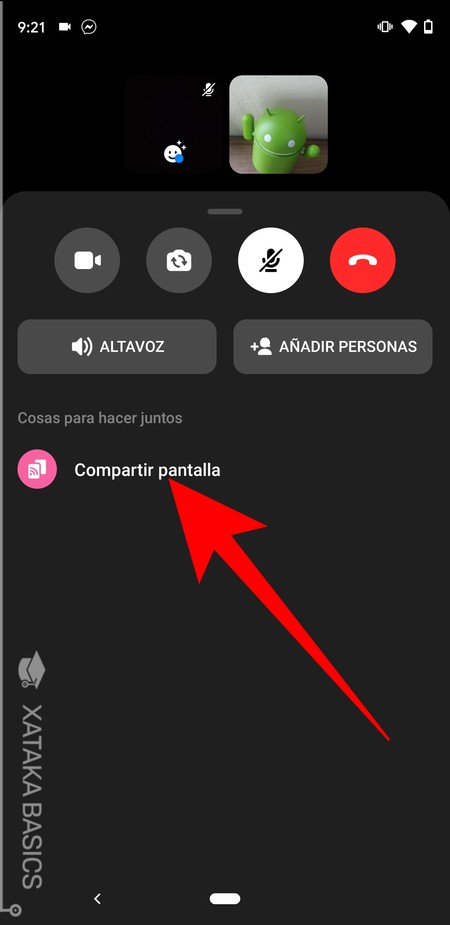
Pantallas al descubierto, ¿quién lo iba a decir? En un mundo donde las videollamadas se han convertido en el pan de cada día, resulta irónico que algo tan simple como compartir pantalla en videollamadas pueda generar más enredos que una película de espías. Imagina esto: estás en una llamada con amigos, tratando de mostrar esa foto épica de tus vacaciones, y de repente, tu iPhone se rebela. Pero hey, no te preocupes, porque este tutorial iOS viene a salvar el día. Aprenderás maneras de compartir pantalla en videollamadas de forma sencilla, mejorando tus conexiones virtuales y evitando esos momentos incómodos donde todos piensan que eres un novato tecnológico. Vamos a desmenuzarlo con un enfoque relajado, como si estuviéramos charlando en una terraza con una cerveza en mano.
Mi desastroso intento de compartir pantalla y la lección que me dejó
Recuerdo como si fuera ayer: estaba en plena cuarentena, intentando hacer una videollamada con mi familia para mostrarles un video viral de gatos – sí, esos que nos hacen reír a carcajadas. Pero, oh sorpresa, mi iPad no cooperaba. Pulsé botones al azar, y justo cuando pensé que lo tenía... nada. Frustrante, ¿verdad? Esa experiencia me enseñó que compartir pantalla en iPhone o iPad no es solo pulsar un ícono; es sobre entender el flujo natural de iOS. Es como esa vez en "The Office" cuando Michael Scott intenta una presentación virtual y todo sale al revés – puro caos, pero con una moraleja: la preparación es clave. Desde entonces, he adoptado un enfoque más relajado pero efectivo para estas tareas, evitando el estrés y disfrutando más las interacciones. Y al final del día, esa lección me hizo valorar las herramientas de Apple, que, aunque intuitivas, a veces necesitan un empujoncito.
De las transparencias a las pantallas táctiles: una comparación inesperada
Piensa en esto: hace unos años, compartir información en reuniones implicaba proyector y transparencias, un rollo anticuado que nos hacía sudar la gota gorda. Ahora, con iOS, compartir pantalla en videollamadas es como magia digital, pero con un twist cultural. En países como México, donde el "mañana lo hago" es un modismo común, pasamos de esperar a actuar rápido con un iPhone en mano. Comparado con esos viejos días, las apps de iOS como FaceTime o Zoom ofrecen una ventaja inmensa: fluidez y control. Es como comparar un taco callejero con uno de cadena – el primero es auténtico y directo, igual que tutoriales iOS que te permiten compartir en segundos. Sin embargo, hay una verdad incómoda: no todos saben aprovecharlo, lo que deja a muchos perdiendo oportunidades en videollamadas laborales o familiares. Y justo ahí fue cuando me di cuenta de lo poderosa que es esta tecnología para conectar culturas, desde un Zoom en España hasta un FaceTime en Argentina.
¿Y si tu pantalla se niega a cooperar? Un problema con humor y su solución paso a paso
Imaginemos una conversación: "Oye, lector escéptico, ¿crees que compartir pantalla en iOS es un misterio insoluble?" Pues no, amigo, es más simple de lo que parece, y lo digo con un toque de ironía porque, admitámoslo, todos hemos luchado con eso. El problema surge cuando, en medio de una videollamada, tu dispositivo actúa como si estuviera de huelga. Pero en lugar de frustrarte, vamos a resolverlo con un mini experimento: prueba estos pasos en tu próximo iPhone o iPad. Recuerda, es como un baile – sigue el ritmo y fluye.
1Abre la app de videollamada, como FaceTime o Zoom, en tu dispositivo iOS. Asegúrate de que estás en una llamada activa; es el momento clave para compartir pantalla en videollamadas.
2Busca el ícono de compartir pantalla – suele ser un rectángulo con una flecha hacia arriba. Toca ese botón y selecciona qué contenido quieres mostrar, ya sea toda la pantalla o una app específica. ¡Fácil como echar un vistazo!
3Una vez seleccionado, confirma y observa cómo tu pantalla se transmite en tiempo real. Si usas Zoom, por ejemplo, puedes alternar entre vistas para mantener el control. Y si algo falla, revisa tus permisos en Configuración > Privacidad para evitar sorpresas.
Con este enfoque, no solo resuelves el problema con un poco de humor – imagínate riéndote mientras lo intentas – sino que ganas confianza en tutoriales iOS. Es como un superhéroe discreto: FaceTime te salva en reuniones familiares, y Zoom en el trabajo. Ahora, para comparar rápidamente, aquí va una tabla sencilla de ventajas:
| Aplicación | Ventajas | Desventajas |
|---|---|---|
| FaceTime | Integrado en iOS, alta calidad de video, fácil de usar. | Solo para dispositivos Apple, limitado a contactos. |
| Zoom | Compatibilidad cruzada, funciones avanzadas como grabación. | Puede requerir más datos, interfaz un poco más compleja. |
El twist final: más que pixels, son conexiones
Al final, compartir pantalla en videollamadas no se trata solo de tecnología; es sobre crear lazos reales, incluso en un mundo digital. Ese giro de perspectiva: lo que parecía un simple tutorial iOS se convierte en una herramienta para fortalecer relaciones. Así que, haz este ejercicio ahora mismo: elige una app, comparte algo divertido en tu próxima llamada y ve cómo cambia la dinámica. ¿Cuál es tu reflexión sobre cómo estas funciones han transformado tus interacciones diarias? No es una pregunta trivial; comparte tus experiencias en los comentarios y sigamos conectados.
Si quieres conocer otros artículos parecidos a Maneras de compartir pantalla en videollamadas puedes visitar la categoría Tutoriales iOS.
Entradas Relacionadas