
Ideas para crear recordatorios en iOS
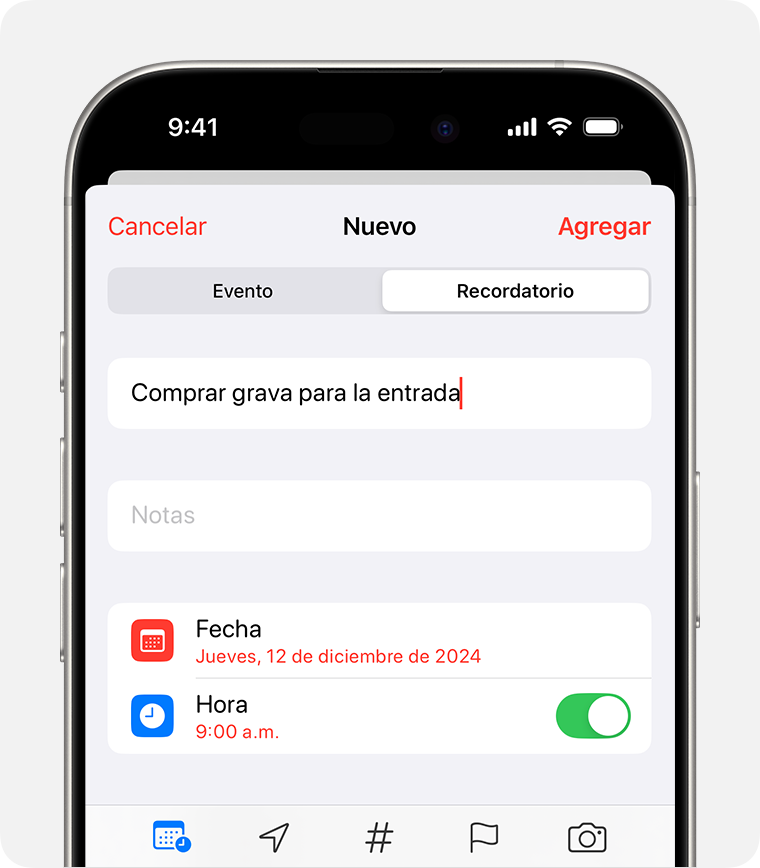
Olvidos constantes, ¿eh? Esa molesta verdad de que, a pesar de la tecnología, seguimos perdiendo las llaves o esas reuniones importantes. Pero aquí viene el giro: iOS, con su app de Recordatorios, puede ser tu aliado secreto para no perder más el hilo. Imagina transformar esos "ups, se me olvidó" en un "qué bien que lo tenía programado". En este tutorial relajado sobre ideas para crear recordatorios en iOS, te comparto trucos prácticos y personales para que ganes tiempo y paz mental, sin complicaciones. Porque, al fin y al cabo, ¿quién no quiere una vida menos caótica?
Mi tropiezo con los recordatorios: una lección de vida
Y justo ahí, cuando pensé que lo tenía todo bajo control... Recuerdo esa vez en Madrid, corriendo por el metro como si estuviera en una escena de "Friends", persiguiendo un tren que se me escapaba porque olvidé poner una alerta para mi cita. Fue ese momento el que me hizo descubrir la magia de la app de Recordatorios en iOS. No es solo una herramienta; es como tener un ángel guardián en el bolsillo, siempre recordándote lo que importa. En mi opinión, basada en años de usar iPhone, esta función es subestimada, pero oh, qué diferencia hace. Comparado con mis días de agendas físicas –que siempre terminaban perdidas en el fondo de la mochila–, los recordatorios digitales son un salto cuántico. Si eres como yo, que "está en las nubes" la mitad del tiempo, empezar con esto te ahorrará más de un dolor de cabeza. Y para ponértelo en práctica, vamos a crear uno básico: primero, abre la app y selecciona "Nuevo recordatorio".
De las listas de la compra a la historia: cómo iOS reinventa lo antiguo
Imagínate una conversación con un lector escéptico: "¿Por qué usar recordatorios en iOS cuando mi abuela se las arreglaba con un simple papel?" Buen punto, amigo, pero aquí viene la verdad incómoda: en la era de las distracciones constantes, ese papel se pierde entre memes y notificaciones. iOS no solo moderniza eso; lo eleva. Piensa en cómo, culturalmente, en países como España o México, "echar una mano" a la memoria ha evolucionado de cuerdas en los dedos a alertas personalizadas. Por ejemplo, comparando con métodos históricos, como las runas vikingas que usaban para recordar rutas, la app de iOS es como un GPS para tu día a día. Para ilustrarlo, hagamos un mini experimento: configura un recordatorio con ubicación, y verás cómo te avisa al llegar a un sitio, algo que ni los vikingos soñaron. Ahora, si quieres profundizar, aquí va una tabla rápida para comparar características clave de los recordatorios en iOS versus opciones básicas:
| Aspecto | Recordatorios en iOS | Opciones básicas (ej: notas en papel) |
|---|---|---|
| Recordatorio con alerta | Sí, con notificaciones personalizadas y GPS | No, depende de tu memoria |
| Integración con calendario | Automática y fluida | Manual, propensa a errores |
| Ventajas | Fácil de editar y repetir | Económica, pero poco accesible |
| Desventajas | Requiere batería y conexión | Fácil de extraviar o ignorar |
Esta comparación muestra que, aunque lo tradicional tiene su encanto –como ese meme de "la tecnología nos hace perezosos"–, iOS ofrece flexibilidad inigualable para tutoriales iOS. ¿Y si pruebas a agregar una lista compartida? Cambia el juego en equipo.
El caos de las notificaciones: un problema con solución relajada
Ah, las notificaciones, ese doble filo que puede ser tu salvación o tu pesadilla. Ironía total: quieres recordatorios, pero no quieres que te interrumpan cada dos por tres, como si estuvieras en una escena de "The Office" con alertas constantes. El problema es real, y se resuelve con un toque de humor y ajustes simples. Por ejemplo, en iOS, puedes personalizarlos para que no te saquen de quicio. Vamos, te guío paso a paso para configurar uno efectivo, porque "a palabras necias, oídos sordos", pero a recordatorios útiles, atención total.
1Abre la app de Recordatorios en tu iPhone y toca el botón "+" para crear uno nuevo. Es como empezar una nueva aventura, pero sin spoilers.
2Escribe el detalle de tu recordatorio, como "Comprar leche", y agrega una fecha o hora. Recuerda, la precisión es clave en tutoriales iOS para evitar confusiones.
3Activa la opción de repetición si es algo recurrente, y elige el tipo de alerta –sonido, vibración o incluso basado en ubicación. Es como tener un recordatorio personalizado, no ese genérico de siempre.
Con estos pasos, evitas que tu día se convierta en un circo de ping-pongs. Y si eres de los que "se lía la manta a la cabeza" con la tecnología, relájate: iOS lo hace intuitivo.
El twist final: más que recordatorios, una vida en sintonía
Al final del día, aunque iOS te da las herramientas, el verdadero poder está en cómo las usas –un giro que te hace pensar que no es la app, sino tú el que toma el control. Así que, haz este ejercicio ahora mismo: crea un recordatorio para algo que siempre olvidas, y observa cómo cambia tu rutina. ¿Y tú, qué trucos has descubierto en ideas para crear recordatorios en iOS que te han salvado el pellejo? Comparte en los comentarios; quién sabe, igual inspiramos a alguien más. Porque, al fin y al cabo, en este mundo acelerado, un poco de recordatorio no cae mal.
Si quieres conocer otros artículos parecidos a Ideas para crear recordatorios en iOS puedes visitar la categoría Tutoriales iOS.
Entradas Relacionadas