
Guía para explorar archivos en iPhone
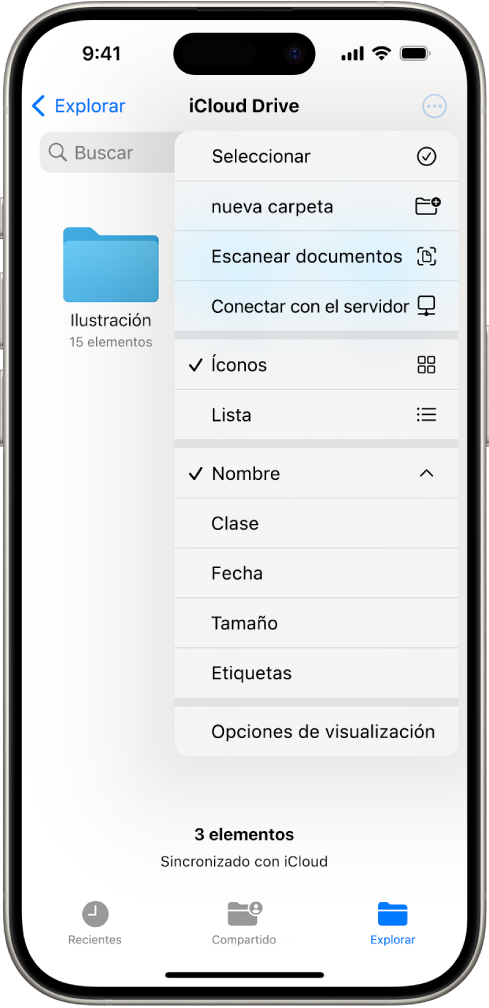
Archivos ocultos, sorpresa total. ¿Quién diría que tu iPhone, ese gadget que parece solo para selfies y mensajes, esconde un mundo de archivos esperando ser explorados? Pero aquí está la verdad incómoda: muchos usuarios, incluso los que llevan años con Apple, no saben navegar por sus propios documentos, lo que les hace perder tiempo y frustrarse. Imagina recuperar esa foto de vacaciones o ese PDF olvidado en un instante. Esta guía te ayudará a dominar el Files app en iOS, de forma relajada y práctica, para que sientas que tu teléfono es una extensión natural de tu vida diaria. Vamos a desmitificar esto sin complicaciones, porque al final, explorar archivos en iPhone no es magia, es solo un par de trucos bien aplicados.
Mi odisea con archivos perdidos: Una lección de iPhone
Recuerdo perfectamente esa tarde en Barcelona, con el sol cayendo y yo desesperado por encontrar un contrato digital que había "guardado" en algún lado. Estar en un lío total, como dicen por aquí, porque mi iPhone parecía un laberinto. Pasé horas revisando fotos y apps, hasta que di con el Files app por casualidad. Fue como esa escena en "The Office" donde Michael Scott pierde sus archivos y todo se desmorona – solo que en mi caso, terminé riéndome de mi propia torpeza. La lección que saqué es clara: el Files app es tu aliado, no un enemigo oculto. Con él, puedes explorar archivos en iPhone como si estuvieras en un explorador de Windows, pero con el toque elegante de Apple.
Lo genial es cómo iOS integra esto de manera intuitiva. En vez de abrumarte con opciones, te ofrece una interfaz simple para ver, mover y compartir archivos. Mi opinión personal: es una bendición disfrazada, especialmente si viajas mucho o trabajas remoto. ¿Por qué? Porque gestor de archivos iOS te permite conectar con iCloud, Dropbox o Google Drive sin saltos innecesarios. Esa vez en Barcelona, una vez que lo entendí, recuperé mi archivo en minutos. Y justo cuando pensaba que todo estaba perdido... ¡boom! Ahí estaba.
De carpetas a nubes: Cómo iPhone revoluciona el almacenamiento
Piensa en esto: hace unos años, manejar archivos era como lidiar con una caja de zapatos llena de papeles, todo revuelto y polvoriento. Comparado con eso, el explorar archivos en iPhone es como pasar de un desván caótico a una biblioteca digital impecable. En el mundo de iOS, Apple ha tomado prestado lo mejor de la historia del almacenamiento – desde los antiguos disquetes hasta las nubes modernas – y lo ha adaptado para usuarios cotidianos. Es una comparación inesperada, pero imagina si los antiguos egipcios hubieran tenido iPhones; sus jeroglíficos estarían organizados en carpetas temáticas, no esparcidos por pirámides.
En serio, el Files app no es solo una copia barata; es una evolución. Por un lado, tienes la opción de ver archivos locales en tu dispositivo, y por el otro, acceder a servicios en la nube. Aquí entra una tabla rápida para comparar:
| Aspecto | Files app (iOS) | Otras apps como Dropbox |
|---|---|---|
| Acceso a archivos locales | Fácil y nativo, sin apps extras | Requiere integración o app separada |
| Integración con nube | Directa con iCloud y compatibilidad con otros | Especializada, pero puede ser más robusta para negocios |
| Ventajas | Interfaz simple y segura por defecto | Más espacio gratuito en algunos casos |
| Desventajas | Menos personalización avanzada | Posible sobrecarga de notificaciones |
Esta tabla muestra que, para la mayoría, Files app es el camino relajado, sin necesidad de complicaciones. Y si eres de esos que dicen "bah, yo uso Android", bueno, es como comparar un café con leche a una cerveza; cada uno tiene su encanto, pero en iOS, esto es puro comfort.
¿Dónde diablos está mi foto? Rescatándola con facilidad y un toque de humor
Ah, el clásico problema: piensas que has guardado algo importante, y puff, desaparece. Ironía pura, ¿no? Como cuando buscas las llaves y están en tu bolsillo todo el tiempo. La solución para administrar archivos en iPhone está en unos pasos simples, pero efectivos. Vamos a proponer un mini ejercicio: intenta seguir estos para encontrar ese archivo perdido. No es un experimento científico, solo una forma relajada de aprender.
1Abre el app Files en tu iPhone. Si no lo ves, desliza hacia la pantalla de inicio y búscalo – es ese icono con la carpeta azul. Una vez dentro, explora archivos en iPhone tocando "Recientes" para ver lo último que has usado.
2Navega por las secciones como "iCloud Drive" o "En mi iPhone". Usa la barra de búsqueda arriba para escribir palabras clave, como el nombre de tu archivo. Es como ser un detective, pero sin el drama.
3Si lo encuentras, toca y mantén para opciones como mover, copiar o compartir. Y para un toque extra, organiza en carpetas – dale un nombre chistoso, como "Tesoros ocultos".
4Prueba con archivos en apps externas; ve a "Ubicaciones" y conecta si es necesario. Dar con el clavo aquí es clave para no perder más tiempo.
Con estos pasos, he salvado más de una situación embarazosa, y apuesto que tú también. Es irónico cómo algo tan simple puede hacerte sentir un pro de la tecnología.
Un twist final: Tu iPhone, el guardián secreto
Al final de todo, explorar archivos en iPhone no es solo sobre encontrar cosas; es sobre reclaimar el control de tu mundo digital. Ese giro: lo que veías como un simple teléfono es, en realidad, un archivador inteligente esperando que lo uses. Así que, haz este ejercicio ahora mismo: ve y explora tus archivos ocultos. ¿Qué tesoro inesperado vas a desenterrar? Y para ti, lector, una pregunta reflexiva: ¿cuál ha sido el archivo más raro que has encontrado en tu iPhone, y qué te enseñó sobre tu propia rutina digital? Comenta abajo, porque quién sabe, igual compartimos unas risas.
Si quieres conocer otros artículos parecidos a Guía para explorar archivos en iPhone puedes visitar la categoría Tutoriales iOS.
Entradas Relacionadas