
Guía para sincronizar contraseñas en exploradores
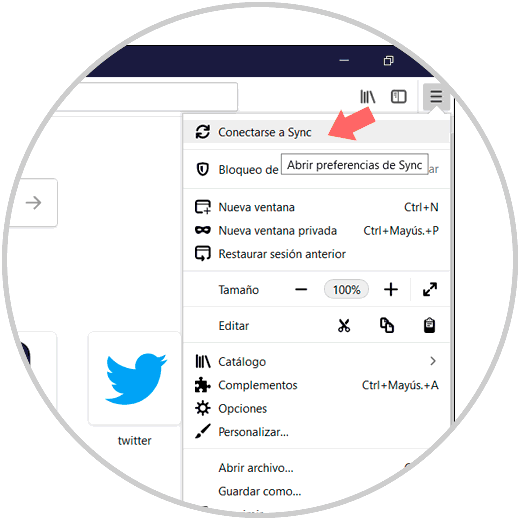
Imagina el caos absoluto. Olvidar contraseñas en cada dispositivo, como si tu vida digital fuera un rompecabezas eterno. Sí, es una verdad incómoda: según estudios recientes, más del 60% de las personas ha perdido acceso a cuentas importantes por no sincronizarlas correctamente. Pero aquí viene el beneficio real: una guía sencilla para sincronizar contraseñas en exploradores web como Chrome o Firefox, que te ahorrará horas de frustración y te dará esa paz mental que tanto necesitas. Vamos a explorar esto de manera relajada, como si estuviéramos charlando en un café virtual, porque al fin y al cabo, la tecnología debería facilitarnos la vida, no complicarla.
Mi odisea con contraseñas perdidas y la lección que me dejó
Recuerda esa vez que perdí mi laptop en un viaje —y justo cuando pensé que todo estaba perdido, incluido el acceso a mis redes sociales? Fue hace unos años, en un aeropuerto de Madrid, con el corazón en la garganta. Yo, que siempre presumía de ser un experto en navegadores y sincronización, me encontré bloqueado porque no había activado la sincronización de contraseñas en mi explorador Chrome. Esa anécdota personal me enseñó una lección dura: no subestimes el poder de tener tus datos a salvo en la nube. Es como llevar un guardaespaldas invisible para tu información. Opinión subjetiva aquí: en un mundo donde hacks como los de "Mr. Robot" parecen sacados de la vida real, sincronizar contraseñas no es lujo, es necesidad. Y para colmo, con un modismo local como "echar una mano" a tu futuro yo, este hábito te evita dramas innecesarios.
De los cuadernos secretos a la sincronización en la nube: Una comparación inesperada
Imagina esto: en los años 90, la gente anotaba contraseñas en libretas, como si fueran recetas de la abuela —un método que, aunque entrañable, era un desastre para la seguridad. Hoy, con exploradores modernos, estamos en otra dimensión. Tomemos Firefox, por ejemplo; su sistema de sincronización es como pasar de un carruaje a un Tesla. Comparativamente, mientras que antes perdías horas recordando códigos, ahora con un clic en la nube, todo se alinea. Pero aquí viene la verdad incómoda: no todos los navegadores son iguales en este aspecto. Chrome domina con su integración seamless, mientras que Edge, de Microsoft, ofrece ventajas en entornos Windows. Es como comparar una paella valenciana con un taco al pastor —ambos deliciosos, pero adaptados a su cultura. Y para añadir un toque de sarcasmo ligero, si crees que sincronizar es "solo para geeks", espera a que tu teléfono se rompa; entonces, verás lo útil que es.
Pongámoslo en práctica con un mini experimento juguetón
Ahora, ¿qué tal si conversamos con ese lector escéptico dentro de ti? "¿Para qué complicarme con esto?", dirías. Pues bien, el problema es que sin sincronizar, estás expuesto a errores tontos, como ingresar contraseñas débiles una y otra vez. Pero con humor, lo resolvemos: imagina que tu explorador web es como un barman que recuerda tus bebidas favoritas. Vamos a proponerte un ejercicio simple: sincroniza tus contraseñas en tu navegador preferido. Para hacerlo, sigue estos pasos detallados. Primero, elige tu navegador, ya sea Chrome para su facilidad o Firefox por su privacidad extra.
1Abre tu explorador Chrome y ve a los tres puntos en la esquina superior derecha. Haz clic en "Configuración" para empezar el proceso de sincronización de contraseñas.
2En la sección "Tus datos en Chrome", inicia sesión con tu cuenta de Google. Activa la opción "Contraseñas" —así, todos tus accesos se sincronizarán automáticamente en dispositivos compatibles.
3Si prefieres Firefox, ve a "Opciones" desde el menú. En "Sincronización", crea o inicia sesión en una cuenta Firefox. Marca "Contraseñas" y confirma. ¡Listo! Es como poner las pilas a tu rutina digital.
Para una comparación clara, aquí va una tabla sencilla de ventajas y desventajas de estos navegadores para sincronizar contraseñas:
| Navegador | Ventajas | Desventajas |
|---|---|---|
| Chrome | Fácil integración con Google, sincronización rápida. | Requiere cuenta Google, posible privacidad limitada. |
| Firefox | Enfoque en privacidad, compatible con múltiples dispositivos. | Interfaz menos intuitiva para principiantes. |
| Edge | Óptimo para Windows, sincroniza con Microsoft. | Menos opciones de personalización que Chrome. |
Y justo ahí, en medio de este experimento, te das cuenta de lo empowering que es tomar el control. Usar palabras clave de cola larga como "cómo sincronizar contraseñas en Firefox" no es solo SEO; es una herramienta real para tu vida.
Un twist final que te dejará pensando
Al final, sincronizar contraseñas en exploradores no es solo un truco técnico; es un giro hacia la libertad digital, como si hubieras desbloqueado un nivel extra en un juego de video. Mi CTA específico: haz este ejercicio ahora mismo —ve y sincroniza al menos una contraseña en tu navegador web. Y para rematar, una pregunta reflexiva: ¿qué pasaría si una sincronización simple te ahorrara el estrés de un día entero? Cuéntame en los comentarios, porque tus experiencias podrían "echar una mano" a otros lectores.
Si quieres conocer otros artículos parecidos a Guía para sincronizar contraseñas en exploradores puedes visitar la categoría Tutoriales Navegadores.
Entradas Relacionadas