
Maneras de instalar temas personalizados en navegadores
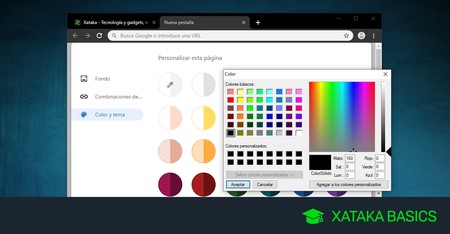
Colores fugaces, navegadores transformados. ¿Sabías que tu navegador web, ese portal diario a internet, podría ser tan aburrido como una reunión de trabajo eterna? Pero espera, hay una verdad incómoda: personalizarlo con temas únicos no solo lo hace más amigable, sino que mejora tu productividad y reduce el estrés visual. Imagina abrir Chrome y sentir que estás en tu propio mundo, en lugar de ese blanco genérico que todos usamos. En este artículo, te guío por maneras relajadas de instalar temas personalizados en navegadores, desde Chrome hasta Firefox, para que sientas que navegas con estilo propio. El beneficio es claro: un espacio digital que refleja tu personalidad, ahorrándote distracciones y haciendo cada sesión en línea más placentera.
Mi primer tropiezo con temas personalizados: una lección de caos creativo
Recuerdo vividly esa tarde lluviosa en Madrid, cuando decidí que mi navegador Chrome era tan soso como un pa amb tomàquet sin aceite – un modismo local que significa algo básico y poco emocionante. Estaba harto de la interfaz predeterminada, que me recordaba a oficinas grises y reuniones interminables. Así que, eché un vistazo a la Chrome Web Store, y boom, me topé con un tema inspirado en "Star Wars", con sables láser y todo. Pero, oh, qué desastre: lo instalé mal y terminé con un fondo que parpadeaba como un mal efecto especial de una serie antigua. Y justo ahí fue cuando... aprendí que la personalización no es solo estética; es una lección de paciencia. Instalar temas personalizados puede transformar tu experiencia, pero requiere unos pasos simples para evitar frustraciones. Esta anécdota me enseñó que, al igual que en la vida, un pequeño cambio visual puede motivarte a explorar más, como si fueras un jedi en el vasto universo de internet.
Desmitificando mitos: ¿Es tan complicado como parece?
Ah, los mitos urbanos de la tecnología – como creer que solo los genios de la informática pueden personalizar navegadores. Pero aquí va una verdad incómoda: muchos piensan que instalar temas es un lío de códigos y actualizaciones eternas, cuando en realidad es más sencillo que ordenar un café. Tomemos Firefox, por ejemplo; su librería de temas es como un buffet variado, comparado con el menú fijo de Edge. En una tabla comparativa rápida, veamos las ventajas:
| Navegador | Facilidad de instalación | Opciones de temas | Ventajas | Desventajas |
|---|---|---|---|---|
| Chrome | Alta (directo desde la tienda) | Amplia variedad | Rápido y compatible con extensiones | Puede consumir más recursos |
| Firefox | Media (necesita add-ons a veces) | Personalización profunda | Gran control sobre privacidad | Interfaz un poco más técnica |
| Edge | Alta (integrado con Microsoft Store) | Opciones modernas | Optimizado para Windows | Menos temas creativos disponibles |
Como en ese meme de "Distracted Boyfriend" donde el novio mira a otra, a veces nos distraemos con lo complicado y olvidamos lo fácil. Mi opinión subjetiva: Edge es ideal si eres de los que aman lo minimalista, pero para un toque de ironía, Chrome siempre gana por su accesibilidad. Esta comparación muestra que no hay un "mejor" navegador; depende de tu estilo, como elegir entre Netflix o una película clásica.
Conversación imaginaria: ¿Y si pruebas esto ahora?
Imagina que estás charlando conmigo en un café virtual: "Oye, amigo, ¿realmente vale la pena instalar temas personalizados en navegadores como Firefox o Chrome? Suena tedioso". Te respondo con una sonrisa sarcástica: "¡Claro que sí! Es como decorar tu habitación; al principio parece trabajo extra, pero luego te sientes en casa". Para resolver esto con humor, propongo un mini experimento: elige un navegador y síguelos pasos a continuación. No es un rollo técnico; es como armar un rompecabezas divertido. Empecemos.
1Elige tu navegador favorito, como Chrome, y ve a la Chrome Web Store. Busca "temas personalizados" para encontrar opciones que encajen con tu vibe.
2Haz clic en un tema que te llame la atención, como uno oscuro para reducir el cansancio visual, y luego presiona "Añadir a Chrome". Es tan simple como deslizar en una app.
3Una vez instalado, reinicia el navegador y admira el cambio. Si usas Firefox, ve a "Add-ons" y sigue un proceso similar, probando variaciones para ver cuál te hace navegar más relajado.
Este ejercicio no solo te ahorra tiempo; es una analogía inesperada, como sintonizar una radio antigua para encontrar la estación perfecta. Y si te equivocas, no pasa nada – desinstala y prueba otra, como en un episodio de "The IT Crowd" donde todo sale al revés pero con risas.
Al final del día, personalizar tu navegador no es solo un truco; es un twist que convierte lo cotidiano en algo personal. En lugar de verlo como una tarea, imagina que es tu lienzo digital. Mi CTA específico: haz este ejercicio ahora mismo – elige un tema y reinicia tu navegador. ¿Qué tal si dejas un comentario respondiendo a esta pregunta reflexiva: cómo ha cambiado tu experiencia diaria con un tema personalizado, y si te ha hecho más productivo o solo más feliz? ¡Comparte tus historias; quién sabe, igual inspiramos a otros a dar el paso.
Si quieres conocer otros artículos parecidos a Maneras de instalar temas personalizados en navegadores puedes visitar la categoría Tutoriales Navegadores.
Entradas Relacionadas