
Instrucciones para bloquear sitios web específicos
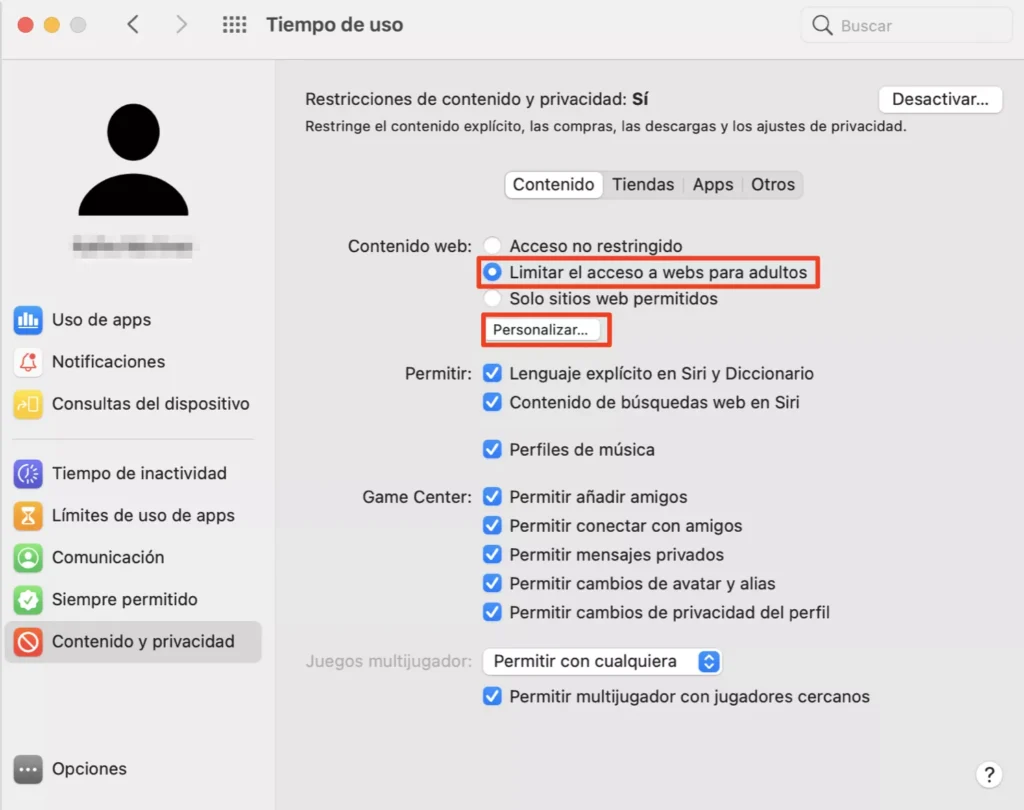
Click, bloqueo, ¡libertad! Imagina esto: estás en medio de un día productivo, pero de repente, ese sitio de redes sociales te llama como un imán irresistible, robándote horas valiosas. Suena contradictorio, ¿no? En una era donde todo es al alcance de un clic, bloquear sitios web específicos se convierte en tu superpoder secreto para recuperar el control. No se trata solo de restringir acceso; es sobre ganar tiempo para lo que realmente importa, como terminar ese proyecto pendiente o disfrutar de un rato sin distracciones. En este tutorial relajado para navegadores, te guío paso a paso por las instrucciones para bloquear sitios web, adaptadas a Chrome, Firefox y más, para que puedas navegar con paz mental y aumentar tu productividad sin complicaciones.
Mi anécdota con el bloqueo: De distracciones a dominios conquistados
Recuerdo perfectamente ese día en mi oficina en Madrid, con el sol filtrándose por la ventana y yo luchando contra la tentación de revisar memes en lugar de trabajar. Era como si mi navegador fuera un portal a un universo de procrastinación. Decidí ponerle fin: instalé una extensión en Chrome para bloquear sitios web específicos como redes sociales durante horas pico. ¿El resultado? Gané dos horas extra al día, y no exagero. Esa lección me enseñó que, al igual que un torero esquiva los golpes en una corrida, tú puedes esquivar las distracciones digitales con un simple ajuste. En España, donde el "vamos a echar un vistazo rápido" se convierte en una maratón, esta herramienta es un salvavidas. Pero no es solo mi historia; muchos se sorprenden al descubrir que bloquear sitios no es restrictivo, sino liberador, especialmente en un mundo donde la productividad en navegadores se mide por lo que logras, no por lo que evitas.
Es curioso cómo bloquear distracciones no es nuevo; en la antigua Roma, los filósofos como Séneca se aislaban en sus estudios para evitar el bullicio, una especie de "bloqueo manual" de su época. Ahora, en el contexto de tutoriales para navegadores, comparémoslo con herramientas modernas: Chrome ofrece extensiones como StayFocusd, mientras que Firefox tiene LeechBlock, cada una con sus ventajas y desventajas. Veamos una tabla rápida para aclarar esto, porque a veces, elegir el navegador correcto es como escoger entre Netflix y HBO – depende de tu gusto.
| Navegador | Herramienta recomendada | Ventajas | Desventajas |
|---|---|---|---|
| Chrome | StayFocusd | Fácil de configurar, con temporizadores personalizados | Puede requerir permisos extra |
| Firefox | LeechBlock | Opción gratuita y personalizable al máximo | Interfaz un poco más técnica |
| Safari (para macOS) | Configuración nativa | Integrada, sin necesidad de extensiones | Menos opciones avanzadas |
Y justo ahí fue cuando me di cuenta, en una conversación imaginaria con un lector escéptico: "¿Para qué bloquear si puedo autocontrolarme?" – le diría, con un toque de ironía, que el autocontrol es como un superhéroe de cultura pop, como Deadpool, impredecible y a veces fallón. En realidad, estas herramientas modernas son más fiables que promesas vacías, adaptándose a tu rutina diaria para restringir acceso a páginas web de forma inteligente.
Un experimento juguetón: Bloquea y observa los resultados
¿Y si te propongo un mini experimento? Imagina que eres un detective en una serie como "Sherlock", investigando tus hábitos de navegación. El problema es ese: caemos en la trampa de los sitios adictivos, perdiendo horas sin darnos cuenta. Con humor, diré que es como intentar dietar con un buffet al lado – imposible. La solución está en aplicar estos pasos simples, pero efectivos, para bloquear sitios en tu navegador favorito. Vamos a numerarlos para que sea cristalino, y recuerda, cada uno es como un nivel en un juego de video.
1Abre tu navegador, digamos Chrome, y ve a la Chrome Web Store. Busca "StayFocusd" y haz clic en "Añadir a Chrome". Esto te permite bloquear sitios web específicos con facilidad.
2Una vez instalada, configura la extensión: añade los sitios que quieres bloquear, como "facebook.com", y establece un temporizador. Por ejemplo, permite solo 10 minutos al día – dale caña a tu productividad.
3Prueba el bloqueo en acción: intenta acceder a un sitio bloqueado y observa cómo te redirige o muestra un mensaje. Es como poner un candado virtual, y verás cómo tu enfoque mejora de inmediato.
Este ejercicio no solo te enseña a manejar tutoriales de navegadores para bloquear contenido, sino que te invita a reflexionar sobre tus hábitos, con un giro inesperado: al final, no es solo sobre tecnología, sino sobre reclaimar tu tiempo. Y si usas Firefox, repite el proceso con LeechBlock para una experiencia similar.
En resumen, al final de este viaje, te das cuenta de que bloquear sitios no es una jaula, sino una puerta a más libertad. Así que, haz este ejercicio ahora mismo: elige un sitio para bloquear y mide tu productividad en una semana. ¿Cambiará tu rutina? ¿Qué tan adicto estás a esas páginas? Comparte tus experiencias en los comentarios; me intriga saber si has encontrado tu propio "bloqueo zen".
Si quieres conocer otros artículos parecidos a Instrucciones para bloquear sitios web específicos puedes visitar la categoría Tutoriales Navegadores.
Entradas Relacionadas