
Pasos para resetear iPad a fábrica
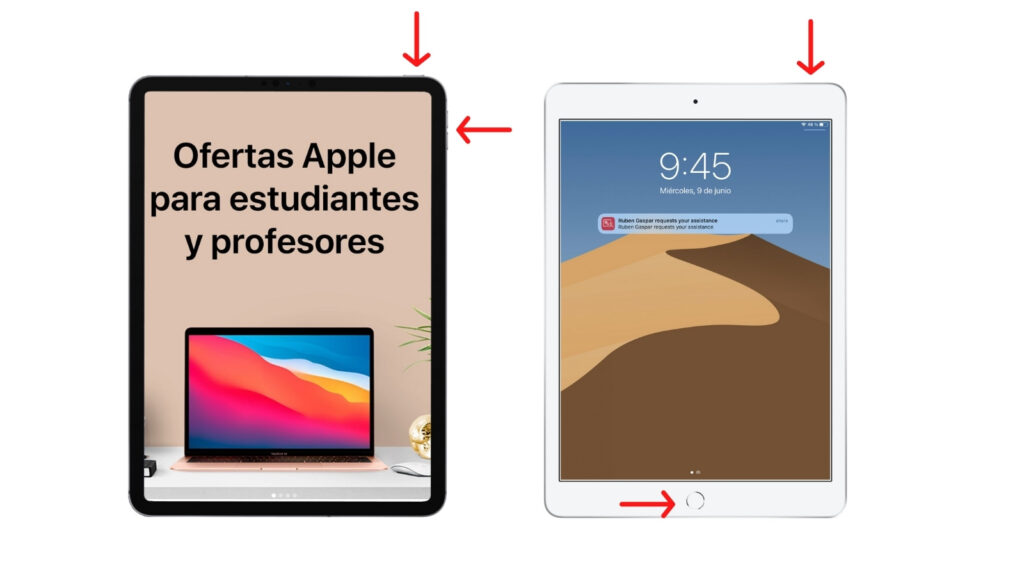
¡Ay, qué lío! Imagina que tu iPad, ese fiel compañero de aventuras diarias, se pone caprichoso y no responde como antes. Sí, es una verdad incómoda: los dispositivos Apple, por más geniales que sean, a veces necesitan un reset a fábrica para volver a la vida. Pero no te preocupes, este tutorial sobre cómo restaurar iPad a configuración inicial no solo te ahorrará headaches, sino que te dejará con un gadget como recién sacado de la caja. Yo, que he lidiado con más de un iPad terco, sé lo liberador que es este proceso. Vamos a explorar los pasos de manera relajada, con un toque personal, para que sientas que estamos charlando en la cocina.
Mi odisea con un iPad rebelde
Recuerdo como si fuera ayer: estaba en pleno maratón de "The Office" –esa serie que te engancha con sus absurdos office dramas– cuando mi iPad decidió congelarse en la escena más chistosa. "¡Venga ya!", pensé, frustrado y con una taza de café frío en mano. Esa anécdota personal me enseñó una lección valiosa: no todo se arregla con un simple reinicio. A veces, hay que ir a lo grande con un reset iPad completo. Fue como esa vez que mi abuela, con su modismo favorito "echar pa'lante", me animó a no rendirme. En serio, si tu iPad anda lento o con errores de iOS, esta historia es un recordatorio de que un buen tutorial iOS puede ser tu salvación. Y justo ahí fue cuando decidí profundizar en el tema, mezclando mi experiencia con consejos prácticos.
¿Por qué resetear? La ironía de borrar para ganar
Ahora, imaginemos una conversación con un lector escéptico: "¿En serio, vas a borrar todo mi iPad por un par de fallos? Suena como un meme de esos que circulan en Twitter". Ja, lo sé, parece contradictorio –borrar datos para solucionar problemas–, pero es como limpiar el disco duro de tu cerebro después de un día estresante. El beneficio real es que un reset a fábrica iPad elimina virus, apps conflictivas y configuraciones que ralentizan tu dispositivo. Vamos a desmenuzar los pasos con un poco de humor, porque, al fin y al cabo, la tecnología no tiene por qué ser un dolor de cabeza.
Primero, asegúrate de que tu iPad esté cargado y conectado a Wi-Fi, para evitar sorpresas. Aquí van los pasos clave para restaurar iPad:
1Ve a la app de Configuración en tu iPad. Es ese engranaje que siempre está ahí, esperándote como un amigo paciente.
2Desliza hacia abajo hasta encontrar "General". Ahí, dale un toque y busca "Transferir o Restablecer iPad". Es irónico, ¿no? Transferir para luego borrar todo.
3Selecciona "Borrar todo el contenido y configuraciones". Antes de confirmar, haz una copia de seguridad en iCloud –no sea que pierdas fotos preciosas, como esas de tu último viaje.
4Ingresa tu código o Apple ID para verificar. Es como un guardián digital, protegiendo tus datos hasta el final. Una vez confirmado, el iPad se reiniciará y comenzará el proceso de reset a fábrica, que puede tomar unos minutos.
Después de esto, tu iPad estará como nuevo, listo para una configuración inicial fresca. Si eres de los que dicen "al pan, pan y al vino, vino" –un modismo que mi familia usa en España–, verás que este método es directo y efectivo. Pero ojo, no es para todos los casos; si tienes problemas específicos de iOS, como bugs en actualizaciones, considera comparar con otras soluciones.
Una mirada a las alternativas
Para enriquecer esto, hagamos una comparación inesperada: resetear un iPad es como resetear un coche viejo versus tunearlo. Aquí una tabla simple para que veas las ventajas y desventajas:
| Opcion | Ventajas | Desventajas |
|---|---|---|
| Reset a fábrica | Limpia todo, ideal para problemas graves; deja el dispositivo como nuevo. | Borra datos; requiere respaldo previo. |
| Reinicio simple | Rápido y sin pérdidas; útil para congelamientos temporales. | No resuelve problemas profundos de iOS. |
| Actualización de software | Mejora rendimiento y corrige bugs; mantiene tus datos. | Puede fallar si hay errores existentes. |
Esta analogía con un coche muestra que, a veces, un tutorial iOS completo es más efectivo que parches rápidos. Mi opinión subjetiva: prefiero el reset cuando las cosas se ponen feas, como en esa escena de "Inception" donde todo se desmorona.
Resetear vs. otras batallas iOS: Un experimento casual
Y ahora, para variar, propongo un mini experimento: la próxima vez que tu iPad se porte mal, en vez de enojarte, prueba cronometrar cuánto tarda en resetearse y cómo mejora su velocidad. Es como ese meme de "antes y después" que ves en redes –de caos a perfección. En mi caso, después de resetear, mi iPad volvió a ser el rey de la multitarea, con apps cargando al instante. Usando un modismo local como "echarle un ojo", te invito a monitorear tu dispositivo post-reset. La lección aquí es que no todos los problemas de iOS requieren un drástico borrar iPad, pero cuando lo hacen, es una victoria.
En resumen, este enfoque narrativo nos lleva a apreciar la profundidad de los tutoriales iOS, con toques personales que humanizan la tecnología. Recuerda, es todo sobre encontrar el balance.
El cierre con un twist refrescante
Al final, resetear tu iPad a fábrica es como darle un nuevo amanecer a tu rutina digital –un twist que te hace valorar lo simple. Así que, no lo pienses más: haz este ejercicio ahora mismo: ve a Configuración y sigue los pasos que te di. ¿Y tú, has vivido una odisea similar con tu iPad, donde un reset cambió el juego? Cuéntamelo en los comentarios; estoy curioso por esas historias reales que nos conectan.
Si quieres conocer otros artículos parecidos a Pasos para resetear iPad a fábrica puedes visitar la categoría Tutoriales iOS.
Entradas Relacionadas