
Estrategias para manejar notificaciones en iOS
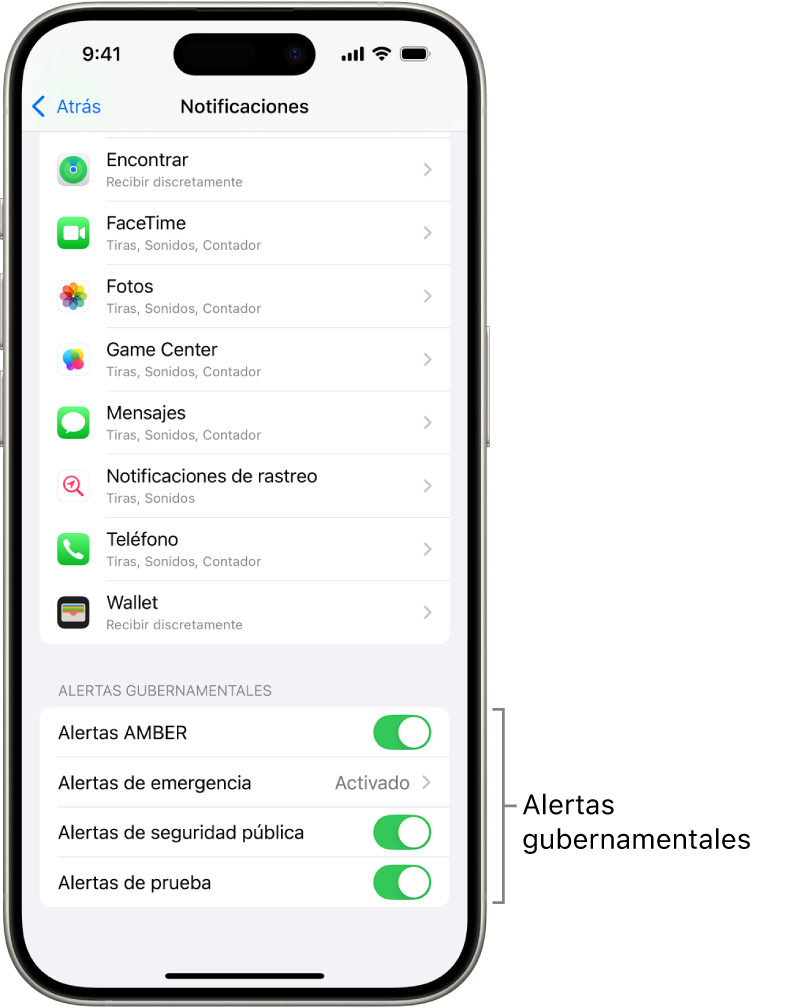
Ruido constante, distracciones infinitas, paz mental. Imagina empezar el día con tu iPhone sonando como una sinfonía caótica de notificaciones – emails, mensajes, alertas de apps – y terminar agotado, sin haber avanzado en nada importante. En el mundo de iOS, donde la innovación es la norma, este bombardeo digital es un problema real, pero también una oportunidad. Con las estrategias correctas para manejar notificaciones en iOS, puedes recuperar el control y transformar ese caos en un flujo tranquilo que respeta tu tiempo. Como usuario de iPhone desde hace años, sé que el beneficio es enorme: más enfoque, menos estrés y, sí, hasta un poco más de productividad sin sacrificar la diversión.
Mi odisea con las notificaciones: de la frustración a la iluminación
Y justo cuando pensé que mi iPhone era mi mejor amigo... resultó ser un traidor con vibraciones constantes. Recuerdo una tarde en Madrid, caminando por el Retiro, cuando mi teléfono decidió bombardearme con notificaciones de redes sociales. Estaba estrategias para manejar notificaciones en iOS lejos de mi mente; solo quería paz. Pero esa experiencia me enseñó una lección: en un mundo donde todos estamos "hasta las narices" de interrupciones, iOS ofrece herramientas ocultas que actúan como un escudo personal. Opino que, al contrario de lo que muchos creen, no se trata de apagar todo – eso sería como vivir en una burbuja – sino de priorizar. Usé una metáfora poco común: imagina tus notificaciones como un jardín salvaje; con iOS, podés podar las malas hierbas sin matar las flores. En mi caso, configuré el modo No Molestar y, boom, mi productividad se disparó. Es irónico, ¿no? La tecnología que nos distrae también nos salva.
De los timbres antiguos a las alertas listas: una comparación que sorprende
En los años 90, un teléfono fijo sonando era un evento – nada como esos dramas en series como "Friends", donde un pitido interrumpía una conversación clave. Ahora, con iOS, tenemos tutoriales iOS para domar un ejército de alertas. Comparémoslo: antes, ignorar una llamada era simple, pero hoy, con apps como WhatsApp, es un desafío. Culturalmente, en España, donde el "quedar para un café" es sagrado, estas notificaciones pueden arruinar momentos reales. La verdad incómoda es que, mientras el pasado valoraba el silencio, ahora iOS nos obliga a ser selectivos. Piensa en esto como una analogía inesperada: es como elegir qué invitados invitar a una fiesta; no todos merecen entrar. En mi opinión, features como el Centro de Notificaciones en iOS son un paso evolutivo, permitiendo agrupar alertas y silenciar apps intrusas. Y si sos escéptico, imagínate una conversación: "Oye, lector, ¿realmente necesitas esa notificación de Instagram mientras cenas?" La respuesta, claro, es no, y iOS te da las herramientas para decirlo.
| Modo | Ventajas | Desventajas |
|---|---|---|
| Modo No Molestar | Silencia todo con excepciones personalizadas, ideal para dormir o trabajar. | Puede hacerte perder notificaciones urgentes si no configuras bien. |
| Agrupar Notificaciones | Organiza alertas por app, reduciendo el desorden visual. | No es tan efectivo para usuarios con muchas apps. |
| Notificaciones Personalizadas | Prioriza solo lo importante, como mensajes de familia. | Requiere tiempo inicial para setup. |
Ponlo en acción: un experimento juguetón para dominar tu iPhone
Ahora, ¿qué tal si probamos algo? Imaginá que sos un detective de notificaciones, investigando tu iPhone para encontrar los culpables del caos. El problema es que, a menudo, dejamos todo en modo automático, y eso nos pasa factura – como ese meme de "distracted boyfriend" donde el teléfono roba la atención. Con un poco de humor, diré que es como intentar cocinar paella con todas las alarmas sonando; al final, todo se quema. La solución: un ejercicio simple para configurar notificaciones iPhone. Vamos a numerar los pasos para que sea claro y accionable. Recuerda, esto no es una lista rígida, sino una guía relajada para que lo adaptes.
1Abre la app de Configuración en tu iPhone y ve a "Notificaciones". Ahí, verás una lista de apps; es como revisar tu correo y decidir qué cartas abrir primero.
2Selecciona una app problemática, digamos Redes Sociales, y elige opciones como "Agrupar" o "Entrega Silenciosa". Esto te permite manejar notificaciones en iOS sin que interrumpan tu flujo, como poner un silenciador en una fiesta ruidosa.
3Activa "Modo No Molestar" con horarios automáticos. Por ejemplo, de 22:00 a 8:00, para que duermas como un bebé. Y si alguien importante llama, configura excepciones – no sea que te pierdas una emergencia real.
4Prueba el "Resumen de Notificaciones" en iOS 16 o superior; te envía un recap diario en lugar de bombardeos constantes. Es como recibir un boletín en vez de spam diario.
Un twist final: reconectando en un mundo desconectado
Al final, manejar notificaciones en iOS no se trata solo de tecnología; es sobre redescubrir el equilibrio en un mundo hiperconectado. Ese giro: lo que parecía una molestia es, en realidad, una puerta a más momentos auténticos, como charlar con amigos sin interrupciones. Mi CTA específico: haz este ejercicio ahora mismo – ve a tu iPhone y aplica al menos dos pasos de arriba. ¿Y una pregunta reflexiva? ¿Cómo crees que estas estrategias para manejar notificaciones en iOS podrían cambiar tu rutina diaria, quizás devolviéndote horas perdidas? Comparte en los comentarios; estoy curioso por tus experiencias.
Si quieres conocer otros artículos parecidos a Estrategias para manejar notificaciones en iOS puedes visitar la categoría Tutoriales iOS.
Entradas Relacionadas