
Tutorial para usar AirDrop entre Apple devices
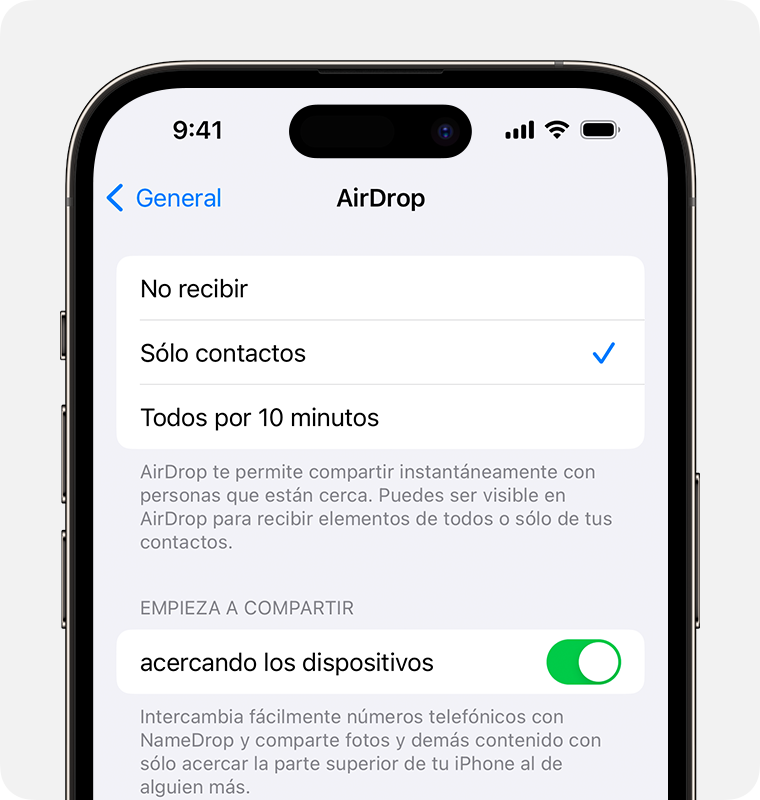
¡Magia inalámbrica fugaz! Sí, lo sé, suena como algo de una película de ciencia ficción, pero AirDrop es eso y más: una forma sencilla de transferir archivos entre tus dispositivos Apple que parece sacada de un episodio de "Black Mirror", pero sin los giros oscuros. Imagina esto: estás en medio de una reunión, necesitas ese documento en tu iPhone y está en tu Mac. En vez de luchar con cables o apps complicadas, ¿por qué no hacerlo en segundos? El problema es que, a pesar de su facilidad, muchos usuarios de iOS se pierden en los ajustes iniciales, perdiendo tiempo valioso. Este tutorial te ahorrará dolores de cabeza y te dará el superpoder de compartir fotos, videos o documentos de un plumazo, fortaleciendo tu flujo de trabajo diario. Vamos a desmitificar AirDrop para que sientas esa conexión real entre tus gadgets Apple.
Mi primer tropiezo con AirDrop: Una lección de paciencia digital
Recuerdo vividly, como si fuera ayer, esa tarde en Madrid donde intenté enviar una foto a mi prima desde mi iPhone a su iPad. "Esto debería ser fácil", pensé, pero oh, sorpresa: nada pasaba. Y justo ahí... me di cuenta de que había olvidado activar el Bluetooth. Esa anécdota personal me enseñó que AirDrop no es magia pura; requiere un poco de configuración inicial. En un mundo donde todo es instantáneo, como un scroll por TikTok, esta herramienta de Apple es como un viejo amigo confiable que siempre está ahí, pero a veces necesita un empujoncito. Opinión mía: es genial para quienes vivimos en ecosistemas Apple, porque une tus dispositivos en una red invisible, evitando el caos de apps de terceros. Comparado con métodos antiguos, como usar un pendrive –que parece un relicio de la era pre-internet–, AirDrop es un salto cuántico. Palabras clave como "transferir archivos iOS" o "compartir entre Apple devices" empiezan a cobrar sentido cuando ves cómo simplifica tu vida cotidiana.
Desmontando mitos: AirDrop versus el caos de compartir archivos
¿Alguna vez has pensado que AirDrop es solo para genios de la tecnología? Pues no, es más accesible de lo que parece, y eso es una verdad incómoda para quienes prefieren complicarse la existencia. Mito común: "Solo funciona entre iPhones". Falso; abarca iPhones, iPads, MacBooks e incluso Apple Watches en algunos casos. Hagamos una comparación inesperada: imagina AirDrop como un mercado callejero en México, donde todos gritan y comparten cosas al instante, versus el tráfico en hora pico, que es como intentar enviar un email grande –lento y frustrante. Para reforzar, aquí va una tabla rápida de ventajas y desventajas, porque a veces una vista clara ayuda más que mil palabras.
| Aspecto | AirDrop | Otras opciones (ej: Email o Mensajes) |
|---|---|---|
| Velocidad | Rápida, casi instantánea para archivos pequeños | Lenta si el archivo es grande, con límites de tamaño |
| Facilidad | Solo activa y selecciona; ideal para usuarios iOS principiantes | Requiere cuentas y configuraciones extras |
| Privacidad | Solo entre tus dispositivos, como un club exclusivo | Expuesta a hacks o errores en la nube |
Esta tabla no es solo datos; es una invitación a reflexionar sobre cómo AirDrop resuelve problemas cotidianos con un toque de elegancia appleana. Y si eres de los que dicen "yo no necesito esto", imagínate una conversación con un lector escéptico: "¿Por qué complicarme con AirDrop cuando puedo usar WhatsApp? Bueno, amigo, porque AirDrop es más seguro y rápido para archivos grandes, sin depender de internet."
El desafío divertido: Pongámoslo en práctica con un twist
Ahora, ¿qué tal si te propongo un mini experimento para que no te quedes solo leyendo? Problema expuesto con un poco de ironía: a veces, activar AirDrop parece un rompecabezas, como tratar de armar un mueble IKEA sin instrucciones. Pero la solución es tan simple que te harás fan en segundos. Vamos a numerar los pasos clave para que lo sigas sin estresarte –recuerda, esto es como un juego, no una tarea obligatoria.
1Abre el Centro de Control en tu iPhone o iPad. Si estás en un iPhone con Face ID, desliza desde la esquina superior derecha; en modelos más antiguos, desde la parte inferior. Esto es el primer paso para activa AirDrop iOS y verás opciones mágicas aparecer.
2Toca el ícono de AirDrop (ese que parece un círculo con ondas) y selecciona "Todos" o "Solo Contactos" para decidir quién puede enviarte archivos. Es como elegir tus aliados en un juego de Fortnite –elige sabiamente para mantener la privacidad.
3En el dispositivo receptor, haz lo mismo para activarlo. Luego, en el que envías, selecciona el archivo, toca "Compartir" y elige AirDrop. Verás los dispositivos disponibles; selecciona el tuyo y ¡voilà! Files volando como si fueran memes virales de gatos en internet.
Este ejercicio no solo te enseña a usar tutorial AirDrop entre Apple devices, sino que añade un giro: ¿qué pasa si pruebas enviando un archivo a un Mac? Es ese momento "aha" que hace que todo encaje, como en un episodio de "The Office" donde todo sale mal antes de salir bien. Incorpora esto a tu rutina y verás cómo se transforma tu productividad.
En resumen, AirDrop no es solo una herramienta; es un twist final en cómo interactúas con tu mundo digital, recordándote que la simplicidad puede ser revolucionaria. Haz este ejercicio ahora mismo: elige un archivo y envíalo a otro dispositivo –siente esa libertad. Y para rematar, una pregunta reflexiva: ¿cómo cambiaría tu día si pudieras compartir ideas tan rápido como se te ocurren? Comparte tus experiencias en los comentarios; quién sabe, quizás tu truco personal se convierta en el próximo tip viral.
Si quieres conocer otros artículos parecidos a Tutorial para usar AirDrop entre Apple devices puedes visitar la categoría Tutoriales iOS.
Entradas Relacionadas