
Guía rápida para configurar email en iPad
Correo caprichoso, iPad listo. Imagina esto: estás emocionado con tu nuevo iPad, listo para chequear emails en la playa o en el metro, pero ¡bam! El correo se niega a cooperar, como ese amigo que siempre llega tarde. Es una verdad incómoda: en el mundo de iOS, lo que parece simple puede volverse un enredo digital. Pero no te preocupes, esta guía rápida te ahorrará horas de frustración y te dejará navegando tus mensajes como un pro. Configurar email en iPad no es solo un tutorial; es tu pasaporte a una comunicación fluida, sin esos mensajes atascados que te hacen perder el tiempo.
Mi primer tropiezo con el email en iPad
Recuerdo vividly mi primer iPad, allá por el 2015, cuando lo saqué de la caja y pensé que sincronizar mi cuenta de Gmail sería cosa de un toque. ¡Error garrafal! Me pasé media tarde luchando con notificaciones que no llegaban, y justo cuando pensaba que... bueno, que estaba perdido. Era como intentar domar a un gato salvaje: impredecible y lleno de sorpresas. En esa anécdota personal, aprendí una lección clave: la paciencia es oro en iOS. Opino que Apple diseña estas cosas para que parezcan intuitivas, pero a veces, como en mi caso, un pequeño detalle –como verificar el servidor IMAP– marca la diferencia. En México, donde vivo, decimos "dar en el clavo" cuando algo encaja perfecto, y eso es lo que pasa cuando configuras bien tu email. El truco está en no saltarse los pasos básicos de tutorial iOS, porque, al final, esa configuración te libera para disfrutar lo que realmente importa, como ver series en streaming sin interrupciones.
¿Por qué el email se porta como un divo en iPad?
Ah, el email en iPad: a veces es un aliado fiel, otras un verdadero drama. Ironía del destino, ¿no? Pensamos que con iOS todo es premium, pero ahí va el correo, exigiendo atención como un personaje de "The Office" en su peor día. Un problema común es que la app de Mail no reconoce servidores correctamente, dejando a usuarios en un lío con sus ajustes de email iPad. Por ejemplo, si usas Outlook, puede que se niegue a sincronizar por un ajuste de seguridad. Pero hey, no todo es malo; con un poco de humor, veamos cómo solucionarlo. Empecemos por los pasos esenciales para una configuración de correo en iPad que funcione de maravilla.
1Abre la app de Ajustes en tu iPad –esa ruedita dentada que parece un enigma–, y ve a "Mail" o "Correo". Ahí, selecciona "Cuentas" para añadir una nueva. Este primer paso es como encender el motor de un coche; sin él, no vas a ninguna parte.
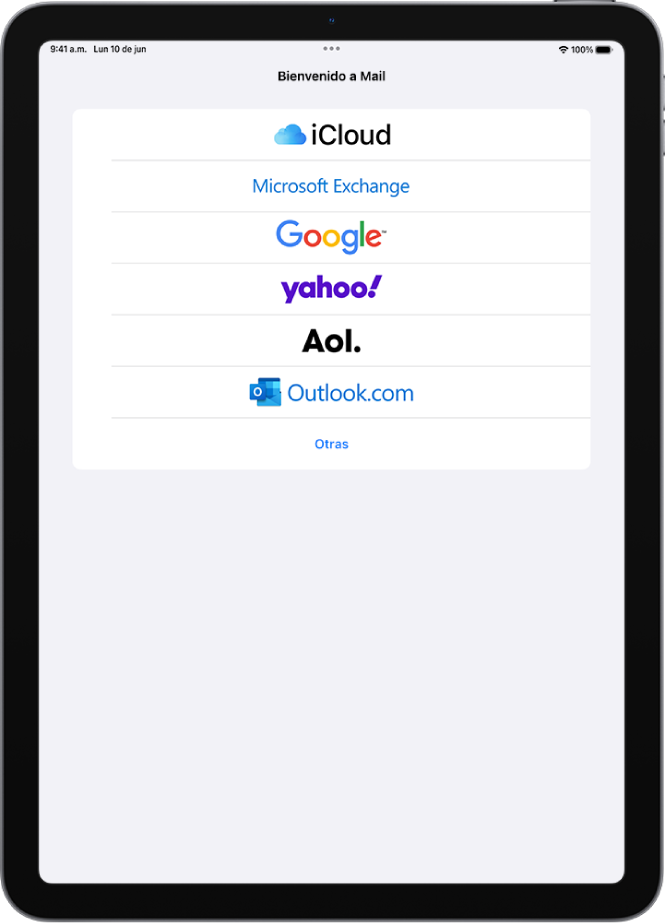
2Toca "Añadir cuenta" y elige tu proveedor, como Gmail o iCloud. Si es un servicio menos común, opta por "Otro". Recuerda, en tutorial iOS, detalles como el tipo de cuenta (POP o IMAP) pueden ser la diferencia entre éxito y fracaso –yo una vez usé el equivocado y perdí emails por días.
3Introduce tu email y contraseña, pero no te detengas ahí. En la pantalla avanzada, verifica los servidores entrantes y salientes –para Gmail, suele ser imap.gmail.com y smtp.gmail.com. Si hay un error, como "no se puede conectar", revisa tu conexión Wi-Fi; es sarcasmo puro, pero a veces es tan simple como eso.
Para comparar, aquí va una tabla rápida de ventajas y desventajas entre configurar Gmail y Outlook en iPad, porque no todos los emails son iguales:
| Proveedor | Ventajas | Desventajas |
|---|---|---|
| Gmail | Fácil integración con Google, sincronización automática y búsqueda inteligente. | Puede requerir activar "Acceso menos seguro" si usas apps de terceros. |
| Outlook | Excelente para calendarios y contactos integrados, con notificaciones personalizadas. | A veces necesita ajustes manuales de servidor, lo que frustra a principiantes. |
Y justo ahí, en medio de este lío, está la verdad incómoda: iOS prioriza la privacidad, lo que hace que el email sea más seguro, pero también más quisquilloso. Al final, seguir estos pasos te deja con un setup impecable.
Ponte a prueba: Configura tu email en minutos
¿Y si te propongo un experimento rápido? Imagina que eres un detective de iOS, resolviendo el misterio de tu correo atascado. Esta sección es como un desafío de esos memes virales, donde pruebas tus habilidades. Empieza por tomar tu iPad y seguir los pasos que acabamos de cubrir, pero con un twist: cronometra el tiempo. ¿Puedes configurarlo en menos de 5 minutos? En mi opinión, es adictivo ver cómo instalar cuenta de email en iPad se convierte en algo cotidiano. Comparado con configuraciones en Android, que a veces son un laberinto, iOS es como un paseo por el parque –siempre que sigas el camino correcto. H3 interna: Un detalle inesperado, como activar la verificación en dos pasos, puede ser el héroe oculto que protege tu bandeja.
El giro cultural en la configuración
En Latinoamérica, donde el "mañana" a veces significa "después", esta configuración rápida te enseña a ser proactivo. Prueba este ejercicio: después de setup, envíate un email a ti mismo y ve cómo llega al instante. Es como un high-five digital, y quién sabe, quizás descubras que tu iPad es más que un gadget; es tu compañero fiel.
Un twist final: De frustración a fluidez
Al final del día, configurar email en iPad no es solo teclear datos; es un giro de perspectiva que transforma tu dispositivo en una extensión de ti. De ese enredo inicial a la satisfacción de ver notificaciones popping up, es como pasar de un mal día a uno genial. Mi CTA específico: Ve a tu iPad ahora mismo y realiza ese experimento que propuse –configura una cuenta nueva y siente la diferencia. ¿Y tú, qué trucos has encontrado para que el email en iOS no te vuelva loco? Comparte en los comentarios, porque quién sabe, tu experiencia podría ser el próximo gran tip para alguien atascado.
Si quieres conocer otros artículos parecidos a Guía rápida para configurar email en iPad puedes visitar la categoría Tutoriales iOS.
Entradas Relacionadas