
Cómo resolver problemas de WiFi en iPhone
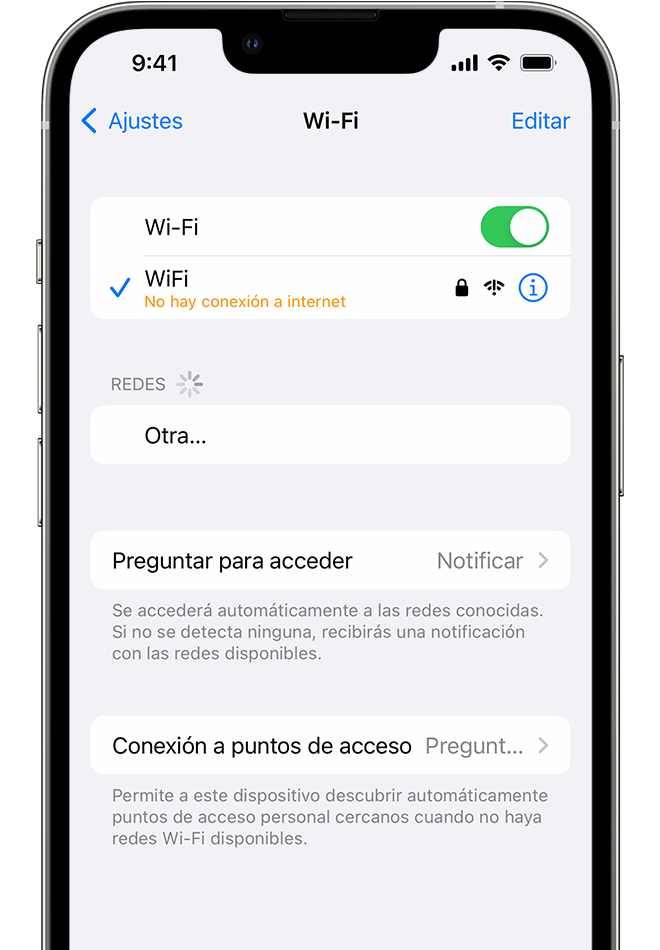
Señales traicioneras, conexiones volátiles. Imagina esto: estás en medio de una videollamada con tu familia, y de repente, tu iPhone decide que el WiFi es solo una sugerencia. Suena frustrante, ¿verdad? Pero aquí está la verdad incómoda: en el mundo de los iPhones, los problemas de WiFi no son raros, y a menudo se deben a configuraciones simples que pasamos por alto. Este artículo te guiará para resolver problemas de WiFi en iPhone de manera efectiva, ahorrándote horas de desconexiones inesperadas y manteniendo tu vida digital fluida. Con un enfoque relajado, como si estuviéramos charlando en un café, exploraremos soluciones prácticas que he probado en mi propio dispositivo. Al final, no solo tendrás una conexión estable, sino también la paz mental que necesitas para disfrutar de tus apps favoritas sin interrupciones.
Mi odisea con el WiFi rebelde: una lección aprendida a la fuerza
Recuerdo vividly esa tarde en Madrid, donde el WiFi de mi iPhone se comportaba como un toro en una plaza – impredecible y lleno de giros. Estaba tratando de ver un episodio de "The Office" (ese meme viviente de Michael Scott siempre me saca una risa), y bam, la señal se esfumaba. ¿Por qué? Pensé que era el router, pero resultó ser mi iPhone con alguna configuración errática. Esta anécdota personal me enseñó que los problemas de WiFi en iPhone a menudo empiezan con lo básico, como interferencias o actualizaciones pendientes. En lugar de enojarme, decidí investigar, y voilà, una lección valiosa: no subestimes el poder de un reinicio simple. Es como darle un respiro a tu dispositivo, algo que los expertos en iOS recomiendan para conectar WiFi iPhone sin dramas. Y justo ahí fue cuando... me di cuenta de que la tecnología, al fin y al cabo, es humana en su imperfección.
Desmontando mitos sobre el WiFi en iOS: la verdad que nadie te cuenta
¿Alguna vez has oído que "reiniciar el iPhone resuelve todo"? Bueno, es un mito común, pero con una pizca de verdad incómoda. En realidad, para solucionar problemas de WiFi en iPhone, no se trata solo de apagar y encender; hay capas más profundas. Por ejemplo, muchos asumen que el problema es del proveedor, cuando en verdad podría ser tu red hogareña saturada de dispositivos. Comparémoslo con un festival de música: si hay demasiada gente (dispositivos), la señal se debilita. En mi experiencia, en países como España, donde el WiFi público es un caos, he visto cómo ignorar esto lleva a frustraciones diarias. Ahora, para añadir un twist, imagina una conversación con un lector escéptico: "¿En serio, solo es eso?" Le diría: "Prueba este mini experimento: ve a Ajustes y revisa la intensidad de la señal. Si es débil, mueve tu iPhone más cerca del router. Verás resultados inmediatos". Y es que, en el mundo de iOS, mejorar la señal WiFi iPhone implica entender estas verdades ocultas, no solo mitos repetidos.
Una comparación inesperada: WiFi vs. la vida real
Para hacerlo más relatable, pensemos en el WiFi como una relación intermitente – a veces estable, otras un desastre. En iOS, herramientas como el modo avión actúan como un "break" temporal, similar a esas pausas en las series de Netflix. He notado que, al igual que en "Friends", donde Ross y Rachel tienen sus idas y venidas, tu iPhone necesita resets para reconectar. Esta analogía poco común resalta cómo problemas de WiFi en iPhone se resuelven con paciencia y pruebas.
Atacando el problema con humor: soluciones paso a paso que funcionan de verdad
Ahora, hablemos de lo práctico con un toque de ironía. ¿Por qué el WiFi en iPhone se porta como un adolescente rebelde? Bueno, a veces es por actualizaciones olvidadas o interferencias. Para resolver desconexiones WiFi iPhone, te propongo un ejercicio simple, pero efectivo. Vamos a numerar los pasos clave, porque quién dijo que resolver tech no puede ser como seguir una receta de paella – paso por paso, con un modismo local como "al dente" para la perfección.
1Ve a Ajustes en tu iPhone y selecciona WiFi. Busca redes conocidas y conéctate manualmente; esto es como darle una segunda oportunidad a una amistad, a veces funciona milagrosamente.
2Activa y desactiva el modo avión durante 30 segundos. Es un truco viejo pero gold, como ese meme de "hazlo y verás", que resetea la conexión sin dramas.
3Actualiza tu iOS a la última versión. Si no lo has hecho, es como ir a una fiesta sin disfraz – te quedas fuera de lo mejor. Ve a Ajustes > General > Actualización de software.
Para comparar opciones, aquí va una tabla sencilla de ventajas y desventajas de estos métodos:
| Método | Ventajas | Desventajas |
|---|---|---|
| Modo avión | Rápido y fácil, resuelve interferencias instantáneamente | No aborda problemas profundos, como hardware defectuoso |
| Actualización de iOS | Mejora la estabilidad general de WiFi iPhone | Toma tiempo y requiere batería |
| Conexión manual | Ideal para redes públicas, con control directo | Puede no funcionar si la señal es muy débil |
Con este enfoque, no solo solucionas problemas de WiFi en iPhone, sino que te diviertes en el proceso. Y oye, si no funciona a la primera, no te rindas – la persistencia es clave, como dicen por aquí, "donde fueres, haz lo que vieres".
El twist final: más allá de la conexión
Al final del día, resolver problemas de WiFi en iPhone no se trata solo de tecnología; es sobre reconectar con lo que importa, como esa llamada con amigos que siempre se interrumpe. Ahora, aquí va un CTA específico: haz este ejercicio ahora mismo – toma tu iPhone, sigue el paso 1 y ve si la señal mejora. ¿Qué tal si reflexionas sobre esto: en un mundo hiperconectado, ¿qué pasa cuando la desconexión te obliga a vivir el momento real? Comenta abajo tu experiencia más loca con WiFi; quién sabe, podría inspirar a otros. ¡Hasta la próxima, conéctate sabiamente!
Si quieres conocer otros artículos parecidos a Cómo resolver problemas de WiFi en iPhone puedes visitar la categoría Tutoriales iOS.
Entradas Relacionadas