
Trucos para grabar pantalla en iOS
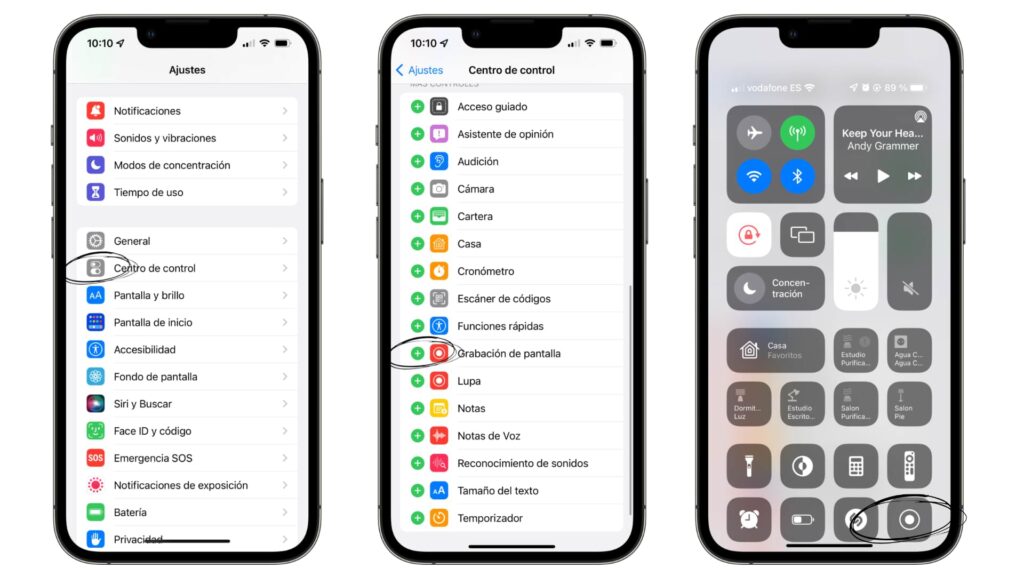
¡Pantallas vivas, sorpresa total! ¿Sabías que tu iPhone puede capturar cada toque y desliz como si fuera una película de espías, pero la mayoría lo ignora por miedo a complicaciones? Es esa verdad incómoda: en un mundo donde todos graban vlogs y tutoriales iOS, muchos usuarios se pierden trucos esenciales para grabar pantalla en iOS, dejando pasar oportunidades de compartir ideas o resolver problemas. Imagina dominar esto y grabar pantalla en iPhone con facilidad, ahorrando tiempo y evitando frustraciones. En este artículo, te guío con mis experiencias reales, para que saques el máximo provecho de tu dispositivo Apple sin sudar la gota gorda.
Mi torpe aventura con el grabador de pantalla y la lección que me dio
Recuerdo como si fuera ayer: estaba en mi cocina, con un café en mano, intentando grabar una demostración de una app para mi sobrino en Madrid. "Y justo ahí, cuando el iPhone se negaba a cooperar..." – esa frase incompleta resume mi caos inicial. Pensé que grabar pantalla en iOS era pan comido, como en esas series de Netflix donde los hackers lo hacen en segundos, pero me equivoqué. Mi primer intento fue un desastre: activé la grabación, pero olvidé el audio, y terminé con un video mudo que parecía un meme viral de gatos confundidos. Esa anécdota personal me enseñó una lección clave: no subestimes los detalles, como activar el micrófono externo o elegir la calidad HD para un tutorial iOS decente.
En mi opinión, lo genial de iOS es su simplicidad disfrazada de complejidad. Es como ese amigo que parece reservado pero, una vez lo conoces, te da trucos iOS que cambian el juego. Por ejemplo, empecé a experimentar con el Centro de Control personalizado, y boom, todo fluyó. Si eres de España, como yo, sabrás que "echar un vistazo" a estas funciones es como probar un buen tapeo: al principio simple, pero luego adictivo. Y para rematar, una metáfora poco común: grabar pantalla es como capturar mariposas en un jardín – fugaz y mágico, pero requiere el equipo adecuado para no escapársete.
De los inicios rudimentarios a la magia moderna: una comparación que te dejará perplejo
En los viejos tiempos, antes de que iOS se puliera, grabar pantalla era como luchar contra un toro en una plaza – todo esfuerzo y poco glamour. Comparémoslo con cómo era en 2010: usabas apps de terceros llenas de anuncios, o recurrías a trucos con cables y computadoras, que eran un dolor de cabeza. Ahora, con iOS 14 en adelante, es como pasar de un carrito de mano a un Tesla: el grabador de pantalla nativo en iPhone está integrado, eficiente y accesible. Piensa en esto como una evolución cultural, similar a cómo el flamenco pasó de ser un arte callejero a un espectáculo global; iOS ha refinado sus herramientas para que cómo grabar pantalla en iOS sea intuitivo.
Para ilustrar, hagamos una tabla comparativa rápida de las opciones en iOS versus lo que solía ser:
| Aspecto | Antes (hace 10 años) | Ahora en iOS actual |
|---|---|---|
| Facilidad de uso | Requiere apps externas y configuraciones complejas | Acceso directo desde Centro de Control |
| Calidad de grabación | Baja resolución, sin estabilización | HD con opciones de 1080p y audio claro |
| Privacidad y control | Poco integrado, riesgo de errores | Opciones para pausar o editar al vuelo, con notificaciones |
| Beneficios | Limitado a expertos | Ideal para trucos iOS diarios, como compartir gameplays |
Esta comparación resalta cómo iOS ha dado en el clavo al hacer que capturar pantalla en iOS sea para todos, no solo para los "genios" de la manzana. Y si eres escéptico, imagínate una conversación: "¿Por qué complicarse con apps pagas cuando el nativo funciona como un encanto?" – eso es lo que me dije a mí mismo, y funcionó.
El lío común que te hará reír y cómo solucionarlo con un twist experimental
¿Y si te digo que el mayor problema al grabar pantalla en iOS es olvidarte de notificaciones molestas que arruinan el video? Es irónico, ¿no? Todos queremos un tutorial iOS perfecto, pero terminamos con pop-ups que lo arruinan, como ese momento en una serie donde el protagonista se equivoca estrepitosamente. Para resolverlo, propongo un mini experimento: configura tu iPhone para una sesión limpia y ve qué pasa. Sigue estos pasos simples para prepararte:
1Ve al Centro de Control y asegúrate de que la opción de grabación esté visible; es el primer paso para un grabar pantalla en iOS exitoso.
2Activa el modo No Molestar antes de empezar, para evitar interrupciones que podrían estropear tu grabación, como mensajes inesperados.
3Prueba grabando un corto video de prueba, ajustando la calidad si es necesario, y revisa el resultado para refinar tu técnica.
Este enfoque, con un toque de humor, te muestra que trucos iOS no son solo tecnicismos; son como un juego de puzzles donde cada pieza encaja. Y si te sales del guion, como en un meme de "fallos épicos", al menos aprenderás de ello.
En resumen, dominar grabar pantalla en iOS es más que un truco; es un giro en tu rutina diaria que te hace sentir como un pro. Así que, haz este ejercicio ahora mismo: graba un corto tutorial de tu app favorita y compártelo. ¿Qué descubrirás sobre tus hábitos digitales que te sorprenda? Comenta abajo y sigamos la conversación – ¡tu experiencia podría inspirar a otros!
Si quieres conocer otros artículos parecidos a Trucos para grabar pantalla en iOS puedes visitar la categoría Tutoriales iOS.
Entradas Relacionadas