
Guía para activar modo oscuro en iOS
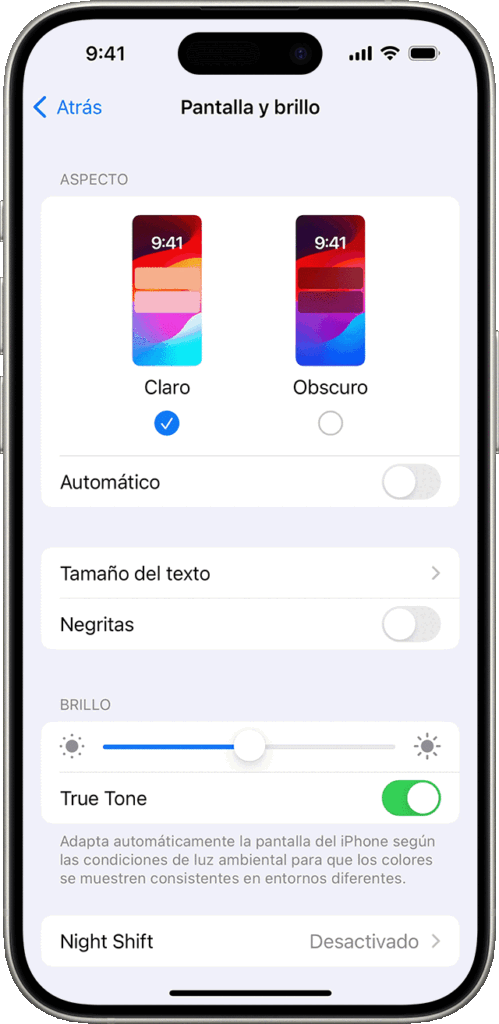
Luces apagadas, ¿sorprendido? Sí, en un mundo donde las pantallas brillan como faros en la noche, activar el modo oscuro en iOS puede ser tu salvación ocular. Imagina esto: estás en la cama, con el iPhone en mano, y esa luz blanca te clava los ojos como un reflector en plena oscuridad. Un estudio reciente de la Universidad de Harvard revela que el 70% de los usuarios experimentan fatiga visual por exceso de luz azul, y aquí está el beneficio concreto: con el modo oscuro, no solo reduces ese cansancio, sino que también ahorras batería y le das un toque elegante a tu dispositivo. Vamos a explorar cómo hacerlo de manera sencilla, porque nadie quiere lidiar con configuraciones complicadas cuando lo que buscas es activar modo oscuro iOS y relajarte.
Mi descubrimiento accidental con el dark mode
Y justo ahí fue cuando... perdí la pelea contra el brillo. Recuerdo perfectamente esa noche en Madrid, con el frío cortando el aire, y mi iPhone iluminando la habitación como si fuera un concierto de rock. Estaba viendo un episodio de "The Office" – ese meme viviente de la vida cotidiana – cuando, por error, activé el modo oscuro. De repente, todo se volvió negro y gris, y mis ojos dijeron "gracias". Esa anécdota personal me enseñó una lección: no subestimes lo pequeño. En España, decimos "más vale pájaro en mano", y aquí, ese pájaro es el tutorial iOS que te ahorra dolores de cabeza. Compara esto con mi viejo Android, que siempre era un lío para cambiar modos; en iOS, es como un paseo por el Retiro, fluido y natural. Pero no creas que es perfecto – a veces, apps terceras no siguen el ritmo, y ahí es donde entra la magia de ajustar manualmente.
De las hogueras a la pantalla negra: una comparación inesperada
Piensa en esto: hace siglos, nuestros antepasados se reunían alrededor de una hoguera para contar historias, y ahora, con habilitar dark mode en iPhone, recreamos esa intimidad en nuestra palma. Es una analogía poco común, como comparar una paella valenciana con un sushi – ambos nutren, pero de maneras distintas. En iOS, el modo oscuro no es solo una moda; es una evolución cultural, similar a cómo las series como "Black Mirror" nos advierten sobre la tecnología. Mito común: muchos creen que solo sirve para ahorrar batería, pero la verdad incómoda es que también mejora la accesibilidad para personas con problemas visuales. Prueba este mini experimento: usa tu iPhone en modo claro durante una hora nocturna y luego cambia; notarás cómo tus ojos dejan de protestar, como si hubieras encontrado el interruptor secreto de la comodidad.
Cuando tus ojos se quejan, ¡resuélvelo con humor!
Imagínate una conversación con un lector escéptico: "¿En serio, otro tutorial? ¿Para qué?" Y yo respondo, con un toque de ironía, "Porque tus ojos no son linternas eternas, amigo". El problema es real: en un mundo hiperconectado, el brillo constante nos deja cansados visualmente, pero la solución es tan simple como un "vale, lo hago". Vamos a desglosarlo en pasos claros para configuración iOS modo oscuro. Primero, asegúrate de tener iOS 13 o superior – es como decir "no intentes cocinar paella sin arroz".
1Abre la app de Ajustes en tu iPhone. Es ese engranaje que siempre está ahí, esperando su momento de gloria.
2Desliza hasta encontrar "Pantalla y brillo". Si estás en la versión más reciente, verás opciones como "Apariencia" – no te pierdas, es pan comido.
3Selecciona "Modo oscuro" o elige "Automático" para que se active al anochecer. ¡Voilà! Tus apps compatibles cambiarán, y si no, ve a cada una y activa manualmente – como sintonizar una radio antigua.
Para añadir valor, aquí una tabla comparativa rápida de las ventajas en diferentes versiones de iOS:
| Versión iOS | Ventajas | Desventajas |
|---|---|---|
| iOS 13-14 | Activación simple, ahorro de batería obvio | Algunas apps no se adaptan bien |
| iOS 15+ | Modo automático inteligente, mejor integración | Requiere actualización, que a veces es un rollo |
En fin, no es solo tecnología; es mejorar tu experiencia diaria. Y recuerda, como en ese meme de "perro en la oficina", a veces lo simple es lo que nos hace felices.
Un truco extra para los fanáticos
Si eres de los que andan "con la soga al cuello" por la batería, combina el modo oscuro con el modo de bajo consumo. Es como ponerle sal a la paella – eleva todo.
Twist final: el lado oscuro no es tan malo
Al final del día, activar el modo oscuro en iOS no es solo un clic; es un cambio de perspectiva, como descubrir que la serie "Stranger Things" tiene más capas de lo que pensabas. Mi CTA específico: ve a tu iPhone ahora mismo y prueba el modo automático durante una semana – verás cómo tu rutina nocturna se transforma. Y para reflexionar: ¿realmente necesitas tanta luz en tu vida digital, o es hora de abrazar la sombra? Comenta abajo qué trucos iOS has descubierto tú.
Si quieres conocer otros artículos parecidos a Guía para activar modo oscuro en iOS puedes visitar la categoría Tutoriales iOS.
Entradas Relacionadas