
Usar el modo oscuro paso a paso en Android
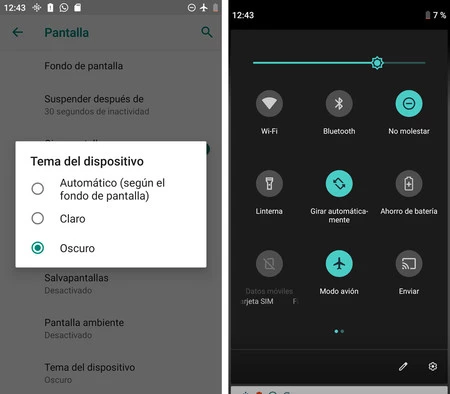
Luces apagadas, ¿sorprendido? Sí, en un mundo donde las pantallas brillantes nos persiguen como fantasmas en la noche, el modo oscuro de Android es ese aliado secreto que te salva los ojos. Pero aquí va una verdad incómoda: creemos que solo sirve para ahorrar batería, cuando en realidad reduce la fatiga visual y hasta mejora tu concentración en esas sesiones tardías de Netflix. Imagina navegar por tu teléfono sin que parezca un farol en la oscuridad; es como pasar de un día soleado a una fresca tarde de lluvia. En este tutorial, te guío paso a paso para activarlo, porque, al fin y al cabo, tu Android puede ser más amigable de lo que pensabas. Vamos a explorar cómo sacarle provecho, con un enfoque relajado y real, como si estuviéramos charlando en un café.
Mi aventura con el modo oscuro: De ojos cansados a noches tranquilas
Recuerdo esa vez, hace un par de años, cuando mis ojos estaban que ardían después de una maratón de "The Office" – sí, esa serie adictiva con sus chistes absurdos. Trabajaba hasta tarde en mi Android, y la pantalla blanca me dejaba como si hubiera mirado directamente al sol. "Esto no puede seguir así", me dije. Así que, probé el modo oscuro por primera vez. Fue como si un interruptor mágico cambiara todo: menos glare, más comodidad, y hasta mi batería duró más. Esa lección me pegó fuerte; no se trata solo de estética, es sobre cuidar tu salud digital. En países como España, donde el "tapeo nocturno" con el móvil es común, activar esto se siente como un modismo local: "echar el freno" a la luz cegadora. Y justo ahí, cuando menos lo esperas, te das cuenta de que el modo oscuro no es un lujo, es una necesidad para esos momentos de descanso.
Pero no todo es perfecto. A veces, pienso que Android es como un amigo cabezota; te ofrece opciones, pero hay que saber buscarlas. Keywords como "activar modo oscuro en Android" me ayudaron a descubrir trucos que van más allá de lo básico. Usa variaciones como "configuración modo oscuro" para profundizar, y verás cómo mejora tu experiencia diaria. Es una metáfora poco común: imagina tu teléfono como un camaleón, adaptándose al entorno, no como esos apps que se resisten al cambio.
Modo oscuro vs. el sol: Una batalla ancestral con toques modernos
Piensa en esto: en la historia, la humanidad siempre ha luchado contra la luz y la oscuridad, desde las antorchas en cuevas prehistóricas hasta las pantallas de hoy. Comparar el modo oscuro con, digamos, el eclipse solar de 2017 – un evento que dejó a todos boquiabiertos – no es tan descabellado. En Android, activar esta función es como invocar un eclipse personal; reduces el brillo para protegerte, pero mantienes la esencia. La diferencia clave es que, a diferencia de un eclipse real, puedes controlarlo a tu antojo, sin esperar años. En Latinoamérica, donde el "calor del día" es intenso, el modo oscuro se siente como un respiro, un modismo como "bajar la persiana" para refrescar el ambiente.
Aquí entra una tabla comparativa sencilla, para que veas las ventajas claras entre versiones de Android. Por ejemplo:
| Versión de Android | Ventajas del Modo Oscuro | Desventajas |
|---|---|---|
| Android 9 (Pie) | Fácil activación, ahorra batería en OLED | No aplica a todas las apps |
| Android 10 y superior | Modo automático basado en hora, menos fatiga visual | Algunos colores pierden viveza |
| Android 12+ | Personalización avanzada, integración con Material You | Requiere actualización |
Esta comparación muestra que, cuanto más reciente es tu sistema, más beneficios obtienes. Es como elegir entre un coche viejo y uno nuevo; el modo oscuro en Android 12 es ese upgrade que te hace decir: "¡Por fin, algo que se adapta a mí!"
¿Y si tu Android se niega a oscurecerse? ¡Ríete y resuelve con estos pasos!
Imagina que estás ahí, frustrado porque tu teléfono no quiere cambiar al modo oscuro. "¡Venga ya!", le dirías, como en un diálogo imaginario con un lector escéptico: "¿Por qué no funciona? Pensé que era fácil". Pues bien, no te preocupes; con un poco de humor, te guiaré a través de la solución. Es como lidiar con un meme viral: a veces, hay que darle un twist para que funcione. Vamos a los pasos clave para activarlo, porque en tutoriales Android, lo orgánico es ir directo al grano.
1Abre la app de Configuración en tu Android. Es ese engranaje que siempre está ahí, esperando a que lo uses para ajustes rápidos.
2Desliza hasta encontrar "Pantalla" o "Mostrar". Ahí, busca la opción de "Modo oscuro" – si no la ves, actualiza tu sistema para evitar sorpresas.
3Actívalo manualmente o configura el modo automático basado en la hora. Prueba esto: si es de noche, deja que tu teléfono se adapte solo, como un DJ que cambia la música al anochecer.
4Para apps específicas, ve a sus configuraciones individuales y activa el tema oscuro. Es como personalizar tu playlist en Spotify; no todo tiene que ser igual.
Con estos pasos, resuelves el problema con una sonrisa. Y si te encuentras con un bug, recuerda: en el mundo de Android, un reinicio simple a veces es el truco meme que lo arregla todo, como ese clip de "Rick and Morty" donde todo se resuelve con ciencia loca.
Un twist final: Hazlo tuyo y reflexiona
Al final, el modo oscuro no es solo un ajuste; es un giro de perspectiva que transforma cómo interactúas con tu dispositivo. De repente, ves que Android puede ser tu compañero ideal para esas noches largas. Mi consejo final: haz este ejercicio ahora mismo – activa el modo oscuro y pasa una hora navegando; notarás la diferencia en tu comodidad. Y para cerrar, una pregunta que no es trivial: ¿has pensado en cómo un simple cambio como este podría mejorar tu rutina diaria? Comparte tus experiencias en los comentarios; quién sabe, igual inspiramos a más gente a probarlo.
Si quieres conocer otros artículos parecidos a Usar el modo oscuro paso a paso en Android puedes visitar la categoría Tutoriales Android.
Entradas Relacionadas