
Tutorial detallado para depurar JavaScript en Chrome
¡Bichos traicioneros, código caprichoso, depuración salvadora! Imagina estar ahí, frente a la pantalla, con un script de JavaScript que se niega a funcionar como debería. Es frustrante, ¿verdad? Pero aquí está la verdad incómoda: en el mundo de la programación web, los errores son inevitables, y depurar JavaScript en Chrome puede ser tu superhéroe secreto. Este tutorial no solo te guiará paso a paso por las herramientas de depuración en Chrome, sino que te ahorrará horas de frustración y te ayudará a escribir código más limpio y eficiente. Si eres un desarrollador principiante o experimentado, dominar Chrome DevTools es ese beneficio concreto que te hace ganar tiempo y, quién sabe, hasta un poco de cordura.
Mi primer duelo con un bug en Chrome: Una lección de humildad
Recuerdo como si fuera ayer: estaba trabajando en un proyecto simple, un formulario que no enviaba datos correctamente. "Y justo cuando pensaba que lo tenía resuelto..." – puff, otro error. Fue en un café de Madrid, con un latte frío en mano, cuando me topé con mi primer bug en JavaScript. Usé Chrome DevTools por primera vez y, oh, qué revelación. Era como ser un detective en una serie de misterios, rastreando pistas en el código. Esta anécdota personal me enseñó que depurar no es solo teclear comandos; es una mezcla de paciencia y astucia. En mi opinión, basada en años de lidiar con esto, Chrome destaca por su interfaz intuitiva, algo que otros navegadores envidian. Pero no creas que es perfecto – a veces, esos puntos de interrupción se sienten tan impredecibles como el clima en primavera.
Depurar como un héroe de acción: Chrome vs. el resto del mundo
Piensa en esto: depurar código es como comparar a un agente secreto de James Bond con un detective de una serie como "Sherlock". Chrome DevTools es ese Bond moderno, con gadgets elegantes y precisos, mientras que herramientas en Firefox o Edge son más... digamos, tradicionales. Por ejemplo, en Chrome, la consola de depuración te permite inspeccionar variables en tiempo real, algo que he usado para cazar errores en proyectos reales. Una comparación cultural rápida: en España, donde todo se resuelve con un "echar un vistazo" rápido, Chrome se siente como ese amigo fiable que no te deja colgado. En contraste, otros navegadores podrían requerir más ajustes, como si estuvieras lidiando con un meme viral de "eso no funciona en mi máquina". Aquí va una tabla sencilla para que veas las ventajas y desventajas:
| Herramienta | Ventajas | Desventajas |
|---|---|---|
| Chrome DevTools | Fácil de usar, integración con extensiones, depuración en tiempo real | Puede ser abrumadora para principiantes, consume más recursos |
| Firefox Developer Edition | Gran soporte para CSS, herramientas de rendimiento avanzadas | Interfaz menos pulida, a veces lenta en carga |
| Edge DevTools | Buena para compatibilidad con Microsoft, sincronización con VS Code | Menos populares, fewer recursos comunitarios |
Esta comparación no es para elegir bandos, sino para resaltar cómo depurar JavaScript en Chrome se adapta a flujos de trabajo cotidianos. Y si eres de los que dicen "bah, para qué tanto lío", te diré: ignorar esto es como pasar de actualizar tu antivirus – al final, te muerdes las uñas.
Pongámoslo en marcha: Un ejercicio rápido para dominar la depuración
Ahora, imaginemos una conversación contigo, lector escéptico: "¿Depuración? Suena aburrido, ¿para qué?". Pues bien, te reto a un mini experimento. Vamos a depurar un script simple en Chrome, con un toque de humor. Es como si fueras el protagonista de "The IT Crowd", resolviendo problemas con un clic. El problema común: un bucle infinito que frena tu página. La solución, con ironía, es tan sencilla que te preguntarás por qué no lo intentaste antes. A continuación, te guío paso a paso. Recuerda, no es una lista rígida; es una secuencia para que lo pruebes tú mismo.
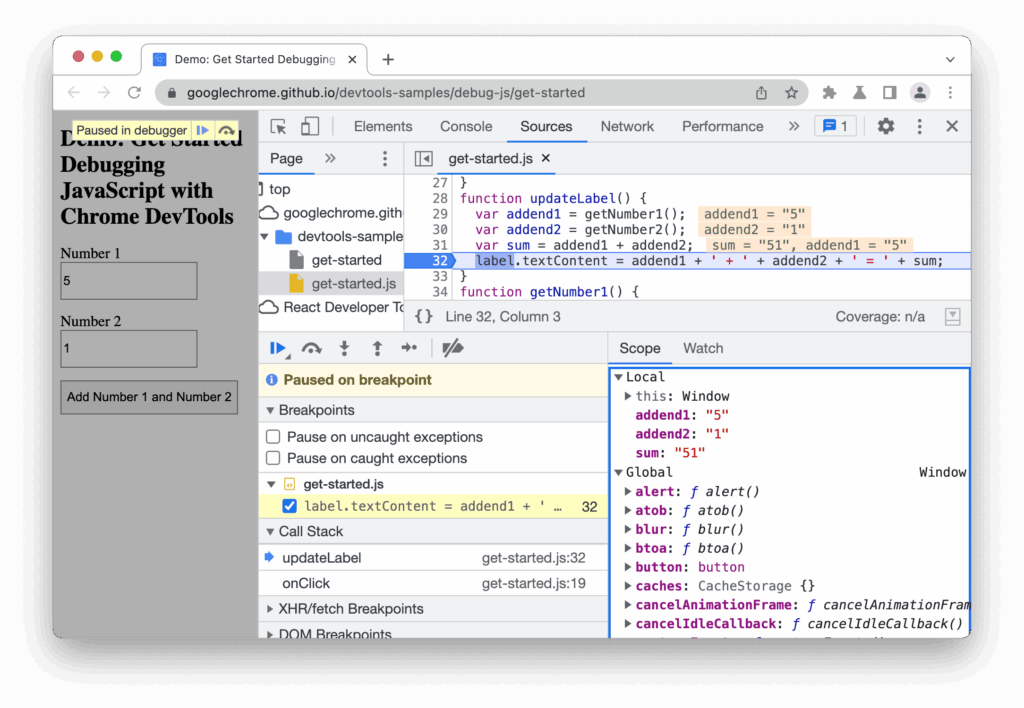
1Abre tu navegador Chrome y ve a la página donde tienes tu código JavaScript. Dale caña al atajo de teclado: Ctrl + Shift + I (o Cmd + Option + I en Mac). Esto activa DevTools y te muestra la pestaña de depuración.
2Navega a la pestaña "Sources" en DevTools. Aquí es donde la magia sucede; busca tu archivo JS en el panel lateral. Es como encontrar una aguja en un pajar, pero con búsqueda incorporada.
3Coloca un punto de interrupción en la línea problemática. Haz clic en el número de línea para que el código se pause allí. Observa las variables en la pestaña "Scope" – es tu momento de detective, analizando cada detalle.
4Ejecuta tu código y observa cómo se detiene en el punto de interrupción. Usa los botones de "Step over", "Step into" o "Step out" para navegar. Si ves algo raro, anota en la consola – a veces, un simple console.log es el modismo local que salva el día.
Este ejercicio no solo te muestra cómo depurar código en Chrome, sino que te invita a experimentar. Y si te equivocas, no pasa nada; es parte del proceso, como aquel meme de "intenta de nuevo".
Un twist en la consola: Lo que no esperas
Antes de cerrar, una reflexión rápida: a menudo, pensamos que depurar es solo técnica, pero es también arte. En mi experiencia, esos "bichos" inesperados te hacen crecer como desarrollador.
En resumen, depurar JavaScript en Chrome no es solo una herramienta; es un giro de perspectiva que transforma tus frustraciones en victorias. Así que, haz este ejercicio ahora mismo: toma un script simple y aplica lo que aprendiste. ¿Qué bug te ha dado más guerra en tu carrera? Comparte en los comentarios y hagamos de esto una conversación real. Al fin y al cabo, en el mundo de los navegadores, compartir trucos es lo que nos une.
Si quieres conocer otros artículos parecidos a Tutorial detallado para depurar JavaScript en Chrome puedes visitar la categoría Tutoriales Navegadores.
Entradas Relacionadas