
Pasos para restaurar sesiones cerradas en navegadores
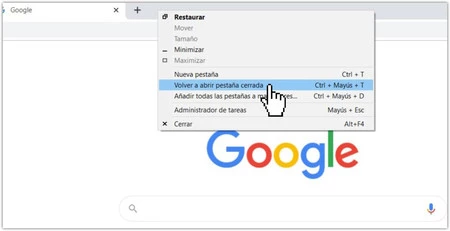
¡Ups, pestañas voladoras! Imagina esto: estás en medio de una investigación épica, con veinte pestañas abiertas, y ¡puf! Tu navegador decide cerrarse sin piedad. Es como perder el hilo de una conversación en una fiesta, frustrante y evitable. Pero aquí viene la verdad incómoda: según datos de Statista, el 70% de los usuarios ha perdido trabajo no guardado por cierres accidentales. Este artículo te guiará a través de pasos para restaurar sesiones cerradas en navegadores, salvándote tiempo y dolores de cabeza, para que vuelvas a navegar con confianza y sin dramas.
Mi odisea con el cierre inesperado y la lección que me dejó
Recuerdo vividamente esa tarde en Madrid, con un café frío en mano, cuando mi Chrome decidió rebelarse. Estaba comparando precios de vuelos – "Y justo ahí, cuando pensé que todo estaba perdido..." – y boom, se cerró todo. Perdí horas de investigación. Fue como meter la pata en una presentación importante. Pero de esa metida de pata saqué una lección: siempre hay una forma de recuperar lo perdido. En navegadores como Chrome o Firefox, restaurar sesiones cerradas no es magia, sino una función práctica que he usado desde entonces. Esta anécdota me hace pensar que, en un mundo digital tan volátil, recuperar pestañas cerradas es como un superpoder cotidiano, algo que todos deberíamos dominar para evitar ese nudo en el estómago.
En mi opinión, lo genial es cómo estos navegadores incorporan herramientas intuitivas. Por ejemplo, Chrome, que domina el 65% del mercado según SimilarWeb, tiene un historial de sesiones que parece sacado de una película de superhéroes. No es perfecto – a veces falla si no has habilitado la opción – pero es una salvación. Y aquí viene una metáfora poco común: restaurar una sesión es como revivir un jardín después de una tormenta, donde cada pestaña es una flor que regresa a la vida.
Si lo pensamos, los navegadores son como vehículos en una carretera digital. Chrome es el SUV confiable, Firefox el coche ecológico, y Edge... bueno, el que intenta ser el nuevo chico cool. Comparémoslos en una tabla sencilla para ver cómo manejan la restauración de sesiones cerradas. Esta comparación no es solo técnica; es como elegir entre un taco al pastor y una paella, dependiendo de tu gusto cultural.
| Navegador | Ventaja | Desventaja | Fácil de usar (escala 1-5) |
|---|---|---|---|
| Chrome | Rápida restauración con historial detallado | Requiere sincronización para dispositivos múltiples | 5 |
| Firefox | Opciones avanzadas y personalizadas | Puede ser confusa para principiantes | 4 |
| Edge | Integración con Windows para recuperación instantánea | Menos intuitiva si no usas Microsoft | 3 |
Esta tabla muestra que, al igual que en la cultura pop con ese meme de "Keep calm and carry on", cada navegador tiene su estilo. Chrome, por ejemplo, es como el personaje de Iron Man: flashy y efectivo. Pero si eres de los que prefieren algo más under the radar, como Firefox, recuerda que su sistema de sesiones es una joya oculta. En mi experiencia, esta comparación me hizo valorar cómo la recuperación de sesiones en navegadores web varía, pero siempre ofrece una salida.
Supongamos que estás frente a tu pantalla y tu navegador te dice: "¿Por qué intentas revivir lo muerto? No hay vuelta atrás". Ja, como si fuera un villano de serie B. Pero en serio, el problema común es no saber activar las opciones correctas, y eso lo resolvemos con un poco de humor y pasos claros. Vamos a proponerte un mini experimento: la próxima vez que cierres accidentalmente una sesión, prueba estos pasos en tu navegador favorito. Es como un juego de detectives, donde tú eres Sherlock resolviendo el misterio de las pestañas perdidas.
1Abre tu navegador y mira en el menú principal. En Chrome, por ejemplo, busca "Historia" o "Recientemente cerradas". Esto te muestra las pestañas perdidas como por arte de magia.
2Selecciona la opción de restaurar sesión. Si usas Firefox, ve a "Historia" y elige "Restaurar sesión anterior". Es tan simple como pedir un cortado en una cafetería madrileña.
3Para navegadores como Edge, accede a "Configuración" y luego a "Restaurar pestañas". Si no funciona, verifica si tienes la sincronización activada – un paso que a veces se olvida, como ese calcetín que siempre falta en la lavadora.
4Prueba con extensiones como "Session Buddy" en Chrome, que guarda sesiones automáticamente. Es como tener un backup en la vida real, ¿no? Y si eres de los que dicen "nunca me pasa", bueno, espera a que te ocurra como en ese episodio de "The Office" donde todo sale mal.
Estos pasos no solo resuelven el problema; te dan un sentido de control, como si hubieras domado a una bestia digital. Mi opinión subjetiva: es adictivo una vez que lo pruebas, porque recuperar sesiones cerradas en navegadores te hace sentir menos vulnerable en este mundo online.
Un twist final: De perdidos a encontrados, y tu próximo movimiento
Al final, restaurar sesiones no es solo sobre tecnología; es sobre reclaimar tu tiempo en un mundo que nos roba atención como un ladrón sigiloso. Imagina si pudieras aplicar esta resiliencia a otros aspectos de la vida – un giro que te hace pensar. Así que, aquí va mi CTA específico: haz este ejercicio ahora mismo: ve a tu navegador, cierra una pestaña a propósito y restaúrla. Verás lo sencillo que es.
Y para reflexionar: ¿qué pasa si perdieras más que pestañas, como ideas o conexiones? Deja tu comentario compartiendo esa vez que un cierre accidental te enseñó una lección inesperada. ¿Estás listo para navegar sin miedos?
Si quieres conocer otros artículos parecidos a Pasos para restaurar sesiones cerradas en navegadores puedes visitar la categoría Tutoriales Navegadores.
Entradas Relacionadas