
Ideas accesibles para usar lectores de pantalla en navegadores
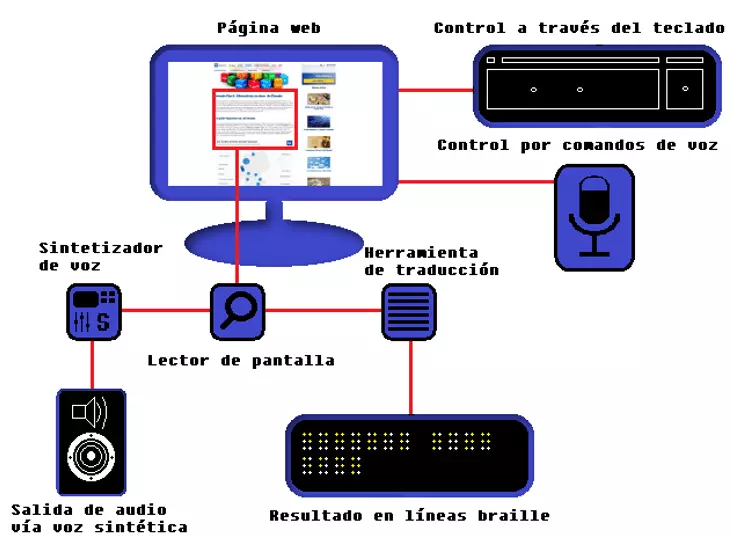
Pantallas oscuras, voces amigables. Imagina un mundo donde el internet no es solo para los que ven, sino para todos. Aquí va la verdad incómoda: millones de personas con discapacidades visuales luchan diariamente con sitios web que ignoran la accesibilidad, y tú, sí, tú que estás leyendo esto, podrías estar perdiendo la oportunidad de hacer una diferencia real. En este artículo, exploramos ideas accesibles para usar lectores de pantalla en navegadores, no como un manual seco, sino como una guía relajada que te invita a probar, errar y aprender. Al final, no solo mejorarás tu navegación, sino que contribuirás a un web más inclusivo, donde cada clic cuenta para alguien más.
Mi primer tropiezo con un lector de pantalla: una lección personal
Recuerdo vividly esa tarde lluviosa en Madrid, cuando decidí probar VoiceOver en mi Mac por pura curiosidad. "Y justo ahí fue cuando..." todo se volvió un caos de voces superpuestas, como si mi ordenador se hubiera convertido en un DJ improvisado. No es broma; estaba intentando navegar a un sitio de noticias y, en lugar de leer el texto, el lector de pantalla me bombardeaba con botones y enlaces que no pedí. Fue frustrante, pero me enseñó una lección clave: la accesibilidad web no es solo activar un interruptor, es como aprender a bailar tango sin pisar los pies de tu pareja. En mi opinión, basada en esa experiencia, empezar con lo básico hace toda la diferencia. Por eso, si eres nuevo en esto, considera que herramientas como NVDA para Windows son como ese amigo que te echa una mano cuando tropiezas.
Para ponerte en práctica, aquí va un ejercicio simple. Supongamos que quieres configurar un lector de pantalla en navegadores como Chrome. Sigue estos pasos para no perderte:
1Abre las configuraciones de Chrome presionando Alt + F, luego ve a "Accesibilidad" y activa el lector de pantalla. Es como darle caña a tu navegador para que hable por ti.
2Instala un software externo como NVDA si no lo tienes; descarga desde su sitio oficial y ejecuta el instalador. Piensa en ello como invitar a un nuevo compañero de habitación que te narrará la web.
3Prueba navegando a una página simple, como Google, y usa las teclas de navegación del lector para moverte. Si se atasca, ajusta la velocidad de voz; es como sintonizar una radio para que no suene distorsionada.
De los libros en braille a las webs que hablan: una comparación cultural
Imagínate esto: en la España del siglo XIX, el braille revolucionó la lectura para los ciegos, similar a cómo hoy los lectores de pantalla en navegadores están transformando el internet. Pero aquí viene la comparación inesperada: es como pasar de un libro en braille a una película de Netflix con audio descriptivo, donde cada detalle cobra vida. En culturas como la mía, donde el "quién sabe" es un modismo para la incertidumbre, muchos aún subestiman esta tecnología, pensando que es solo para unos pocos. La verdad incómoda es que, según datos de la OMS, más de 2.2 mil millones de personas tienen problemas de visión, y sin accesibilidad en navegadores, están excluidos de la era digital.
Para ilustrar, hagamos una tabla rápida comparando dos populares lectores de pantalla: NVDA y VoiceOver. Esta no es solo una lista; es una mirada real a cómo elegir el que mejor se adapta.
| Aspecto | NVDA (Gratis, para Windows) | VoiceOver (Incluido en macOS/iOS) |
|---|---|---|
| Fácil de usar | Ideal para principiantes, con comandos intuitivos. | Más integrado, pero curva de aprendizaje si vienes de PC. |
| Coste | Completamente gratuito, como un regalo inesperado. | Gratis con el sistema, pero requiere hardware Apple. |
| Compatibilidad | Funciona en Chrome, Firefox y Edge; perfecto para multitarea. | Excelente en Safari, con extras para iDevices, como en esa escena de 'Black Mirror' donde la tecnología se vuelve personal. |
| Ventajas | Personalizable al máximo, como un meme adaptable a cualquier situación. | Velocidad y fluidez nativa, ideal si ya estás en el ecosistema Apple. |
Esta comparación muestra que, al igual que en la cultura pop con series como 'The Good Place', donde la redención viene de pequeños actos, elegir el lector adecuado puede ser tu paso hacia una navegación más ética.
Ahora, hablemos de ese momento gracioso cuando tu navegador accesible empieza a narrar hasta el más mínimo detalle, como si fuera un comentarista de fútbol. "¿Por qué me dice cada enlace?", pensarás con ironía. El problema es común: sobreaccesibilidad en sitios mal diseñados, y la solución no es complicada, pero requiere un toque de experimento. Propongo esto: imagínate una conversación con un lector escéptico. "¿Para qué necesito esto si veo bien?", dirías. Y yo respondería: "Porque, amigo, la empatía digital es como un superpoder, y probar un mini experimento te cambia la perspectiva".
Intenta este ejercicio: elige un sitio web cotidiano, activa tu lector de pantalla en navegadores y navega con los ojos cerrados. Es como ese meme de "desafíos imposibles", pero con resultados reveladores. Por ejemplo, en Firefox, usa el atajo Ctrl + Alt + Flecha para saltar elementos. Si se atasca, ajusta las preferencias; no es perfecto, pero la accesibilidad web mejora con práctica. Y justo cuando creas que no sirve... ¡descubres cómo hace la web más humana!
En resumen, este viaje por los lectores de pantalla no es solo técnico; es un giro de perspectiva que te hace ver el internet como un espacio para todos. Así que, haz este ejercicio ahora mismo: configura un lector en tu navegador preferido y prueba un sitio nuevo. ¿Qué tal si compartes en los comentarios cómo te fue? ¿Cambió tu forma de ver la accesibilidad, o todavía dudas de su impacto real?
Si quieres conocer otros artículos parecidos a Ideas accesibles para usar lectores de pantalla en navegadores puedes visitar la categoría Tutoriales Navegadores.
Entradas Relacionadas