
Cómo configurar OneDrive en Windows
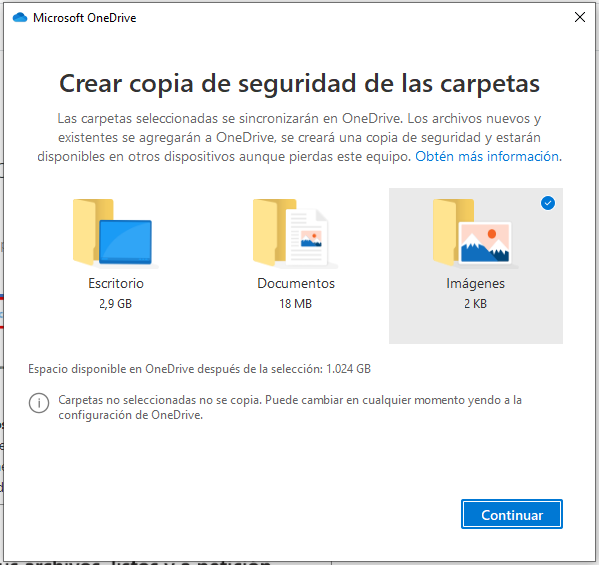
Olvídate del caos. Imagina esto: tu escritorio virtual convertido en un mar de archivos perdidos, mientras el mundo digital avanza a toda velocidad. Pero aquí viene la verdad incómoda: en pleno 2023, muchos usuarios de Windows aún no aprovechan configurar OneDrive en Windows para sincronizar sus datos, perdiendo la oportunidad de un acceso fluido y seguro. Este tutorial no solo te guiará paso a paso, sino que te ahorrará horas de frustración, transformando tu experiencia en algo relajado y eficiente, como un paseo por el parque después de un día largo.
Mi primer tropiezo con OneDrive: una lección de paciencia
Recuerdo como si fuera ayer, allá por mis primeros días con una laptop nueva, cuando intenté instalar OneDrive en Windows por primera vez. Estaba en mi casa, con una taza de café en mano, y pensé: "Esto será pan comido". Pero oh, sorpresa, el programa no se sincronizaba y mis fotos familiares –esas que guardo como tesoros– se negaban a aparecer. Y justo ahí fue cuando... me di cuenta de que no había revisado las configuraciones básicas. Esa anécdota personal me enseñó una lección valiosa: la sincronización de archivos con OneDrive no es magia, sino un proceso que, si se hace bien, evita dolores de cabeza. En mi opinión, basada en años de lidiar con tecnología, es como domar un caballo salvaje; al principio, resiste, pero una vez que lo montas, todo fluye. Aquí en España, donde el "mañana lo hago" es un modismo común, aprendí que actuar rápido con estas herramientas puede marcar la diferencia cultural entre el estrés y la calma.
Para contextualizar, comparémoslo con algo cotidiano: imagina que OneDrive es como ese viejo trastero de tu abuela, lleno de reliquias, pero accesible desde cualquier rincón. A diferencia de los floppy disks de antaño –que eran frágiles y limitados–, OneDrive en Windows ofrece espacio ilimitado y seguridad en la nube, una evolución que me hace pensar en cómo series como "Black Mirror" nos advierten sobre la dependencia digital, pero al mismo tiempo, nos muestran sus beneficios. Si eres de los que aún usan métodos obsoletos, esta comparación te sacude: ¿por qué aferrarte a lo analógico cuando puedes tener todo sincronizado con un clic?
Desmitificando el mito: OneDrive no es solo para genios de la tecnología
¿Crees que configurar OneDrive requiere un título en ingeniería? Pues déjame decirte que eso es un mito común, y la verdad incómoda es que muchos lo evitan por pura pereza. En una conversación imaginaria con un lector escéptico, le diría: "Oye, amigo, si yo, que soy más de Netflix que de códigos, pude hacerlo, tú también puedes". Piensa en ello como un experimento simple: dedica 10 minutos a probarlo y verás cómo tus archivos se multiplican en dispositivos sin esfuerzo. Para añadir un toque de ironía, es como intentar cocinar paella sin el azafrán; posible, pero no lo mismo. En Latinoamérica, donde el modismo "echarle ganas" es clave, aplicarlo aquí significa que con un poco de esfuerzo, almacenamiento en la nube en Windows se convierte en tu mejor aliado.
Ahora, para aclarar las ventajas, aquí va una tabla comparativa rápida entre OneDrive y otros servicios, enfocada en usuarios de Windows:
| Característica | OneDrive (Microsoft) | Google Drive |
|---|---|---|
| Integración con Windows | Se integra nativamente, con sincronización automática | Requiere app adicional, menos fluida |
| Espacio gratuito | 5 GB, ampliable con Office 365 | 15 GB, pero comparte con otros servicios de Google |
| Seguridad | Encriptación de Microsoft, ideal para archivos sensibles | Buena, pero puede requerir más configuraciones manuales |
| Facilidad de uso | Alta, especialmente para usuarios de Windows | Intuitiva, pero menos integrada en ecosistema Microsoft |
Como ves, OneDrive gana en integración, lo cual es perfecto si vives en el mundo de Windows. Y para rematar, una comparación inesperada: es como elegir entre un coche eléctrico y uno a gasolina; ambos funcionan, pero el primero se adapta mejor al futuro.
El paso a paso relajado: resuelve el lío con humor
Problema expuesto con un toque de ironía: ¿y si al intentar sincronizar OneDrive en Windows, terminas con archivos duplicados por todas partes? No temas, porque aquí viene la solución, presentada como un ejercicio propuesto para ti. Vamos a desglosarlo en pasos simples, como si estuviéramos charlando en un café. Recuerda, no es un manual rígido; es tu guía personal para evitar ese "meme" de la tecnología que se complica sola.
1Primero, asegúrate de tener una cuenta de Microsoft. Si no la tienes, crea una en el sitio oficial –es tan fácil como registrarte en una red social favorita.
2Abre el Explorador de archivos en tu PC con Windows y busca el icono de OneDrive en la barra de tareas. Si no está, ve a la Microsoft Store y descarga la app; no te llevará más de un minuto, y configurar OneDrive será pan comido.
3Inicia sesión con tu cuenta y elige qué carpetas sincronizar. Aquí es donde la magia sucede: selecciona fotos, documentos o lo que sea, y observa cómo se suben a la nube sin drama.
4Finalmente, ajusta las preferencias de almacenamiento en la nube, como activar la opción de archivos bajo demanda para ahorrar espacio. Es como tener un armario inteligente que solo muestra lo que necesitas.
Con estos pasos, no solo resolverás el problema, sino que te sentirás como el protagonista de una serie de techies, donde todo sale bien al final. Y si algo falla, recuerda el modismo: "No hay mal que por bien no venga"; siempre puedes reajustar.
Un twist final: más que una configuración, un hábito
Al final de este viaje, configurar OneDrive en Windows no es solo un tutorial; es un giro de perspectiva que te hace ver la tecnología como una extensión de ti mismo, no como un enemigo. Ahora, mi CTA específico: haz este ejercicio ahora mismo –ve y sincroniza al menos una carpeta– y observa cómo tu productividad se dispara. Y para reflexionar de verdad: ¿cómo ha cambiado tu rutina diaria con herramientas como estas, o estás atascado en el pasado? Comparte tus experiencias en los comentarios; quién sabe, tal vez tu historia inspire a otros.
Si quieres conocer otros artículos parecidos a Cómo configurar OneDrive en Windows puedes visitar la categoría Tutoriales Windows.
Entradas Relacionadas