
Ideas para personalizar fondos de pantalla
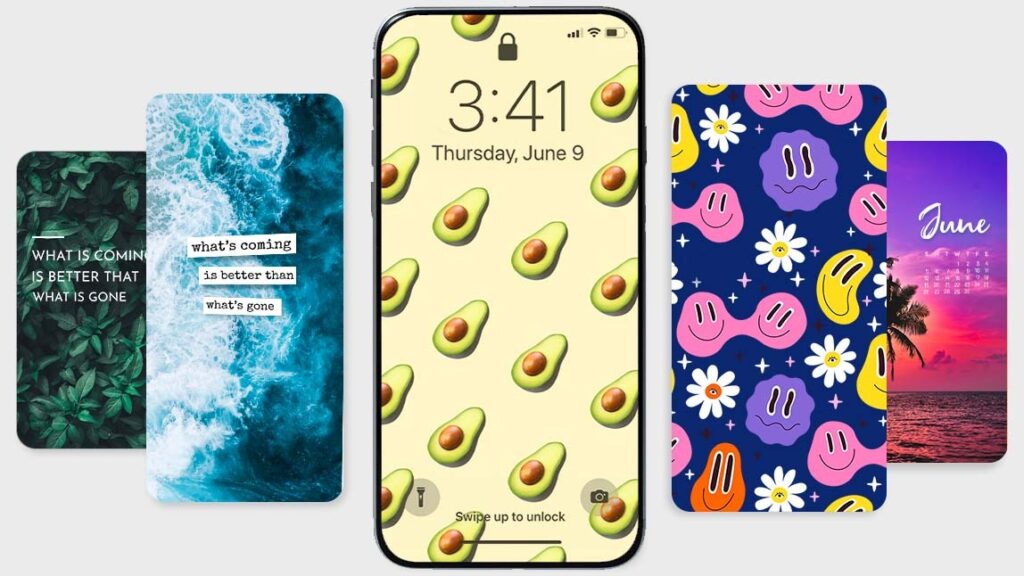
¡Fondo olvidado, despierta ya! Sí, lo sé, esa pantalla genérica de Windows que todos tenemos es como un viejo calcetín: cómoda pero aburrida hasta decir basta. ¿Quién no ha mirado su escritorio y pensado, "esto necesita un toque personal"? Pues aquí viene la verdad incómoda: personalizar tus fondos de pantalla en Windows no solo refresca tu vista, sino que puede aumentar tu productividad y hasta tu humor diario. Imagina empezar el día con una imagen que te inspire, en lugar de ese prado predeterminado que parece sacado de una pintura barata. En este artículo, te guío por ideas para personalizar fondos de pantalla en Windows de manera relajada, como si estuviéramos tomando un café virtual.
Mi aventura con Windows: de caos a creatividad pura
Recuerdo vividly mi primer intento de cambiar el fondo en Windows 7, allá por los años 2010. Era un lío total, con archivos que no se guardaban bien y resoluciones que no encajaban. Y justo ahí, cuando pensaba que lo arruinaba todo, descubrí que personalizar era como armar un rompecabezas personal. Fui a la configuración, probé con una foto de mi viaje a la playa –esa con el mar caribeño que me hace soñar– y, ¡bam! Mi escritorio se transformó. Lección aprendida: en Windows, la personalización no es solo estética; es una forma de reclamar tu espacio digital. Como un modismo dice, "echarle ganas" a tu fondo puede convertir lo cotidiano en algo mágico. Para reforzar esto, comparémoslo con un meme clásico de internet, como el de "Distracted Boyfriend", donde el tipo mira a otra chica –así es tu atención cuando un fondo aburrido compite con una imagen vibrante.
De Windows 98 a hoy: una evolución que te sorprenderá
Piensa en esto: en los viejos tiempos de Windows 98, personalizar un fondo era como una misión secreta, con limitaciones que te hacían sudar. ¿Recuerdas esos patrones pixelados que parecían sacados de un videojuego antiguo? Ahora, en Windows 11, es todo un festín de opciones. La personalización de fondos de pantalla en Windows ha evolucionado de lo básico a lo inteligente, incorporando temas dinámicos y hasta integración con Microsoft Store. Es como comparar un coche de los 90 con uno eléctrico moderno –ambos te llevan, pero uno es mucho más emocionante. En mi opinión, basada en años de probar sistemas, esta mejora no es solo técnica; es cultural, reflejando cómo hemos pasado de fondos estáticos a experiencias inmersivas que se adaptan al día. Por ejemplo, en países como España, donde el "vive y deja vivir" es un lema, Windows te permite fondos que cambian con el clima local, ¡un toque mediterráneo en tu pantalla!
| Versión de Windows | Opciones de personalización | Ventajas | Desventajas |
|---|---|---|---|
| Windows 7 | Fondos estáticos, temas básicos | Fácil de usar, compatible con imágenes locales | Pocas animaciones, resolución limitada |
| Windows 10/11 | Temas dinámicos, fondos en vivo, integración con OneDrive | Personalización avanzada, actualizaciones automáticas | Requiere más recursos, puede distraer |
El fondo que se rebela: trucos con un twist humorístico
Imagina una conversación imaginaria: "Oye, lector escéptico, ¿crees que tu fondo de pantalla es inofensivo? ¡Ja! Ese paisaje genérico podría estar robándote enfoque sin que te des cuenta." El problema es real –un fondo mal elegido en Windows puede hacer que tu sesión de trabajo sea un desastre, como cuando intentas concentrarte pero terminas distraído por un patrón feo. Con un poco de ironía, digamos que es como invitar a un invitado no deseado a tu fiesta digital. La solución, sin embargo, es sencilla y divertida. Vamos a proponerte un mini experimento: elige tres fondos diferentes y prueba cuál te mantiene más productivo. Para guiarte, aquí va un paso a paso relajado para personalizar fondos de pantalla en Windows 11, con ese toque humano que evita el aburrimiento.
1Abre el menú de Configuración en Windows presionando Windows + I, y ve a "Personalización". Ahí encontrarás opciones para subir tu propia imagen o elegir de las prediseñadas.
2Selecciona "Fondo de pantalla" y elige entre ajustarlo a la pantalla o repetir. Prueba con una foto personal –digamos, de tu último viaje– para que se sienta auténticamente tuyo.
3Experimenta con temas dinámicos, como los que cambian con el tiempo. Es como dar una vuelta de tuerca a tu rutina, y "dale una oportunidad" a algo nuevo para ver cómo impacta tu día.
Un detalle que marca la diferencia
En esta sección, no es solo sobre el cómo, sino el porqué. Usar fondos de pantalla personalizados en Windows puede ser terapéutico, como un recordatorio visual de tus metas. ¿Y si incluyes un meme de tu serie favorita, como uno de "The Office", para añadir humor?
Volviendo al principio: un twist que te motive
En conclusión, lo que empezó como una simple idea para personalizar fondos de pantalla en Windows se convierte en un giro de perspectiva: tu escritorio no es solo una herramienta, es un reflejo de tu identidad. Así que, no esperes más; haz este ejercicio ahora mismo: elige un fondo que te represente y observa cómo cambia tu enfoque diario. Y para rematar, te dejo esta pregunta reflexiva: ¿qué historia personal oculta tu fondo de pantalla, y cómo podría inspirar a otros a cambiar el suyo? Comparte en los comentarios, porque quién sabe, tal vez tu idea se vuelva viral.
Si quieres conocer otros artículos parecidos a Ideas para personalizar fondos de pantalla puedes visitar la categoría Tutoriales Windows.
Entradas Relacionadas