
Tutorial sobre la barra de tareas
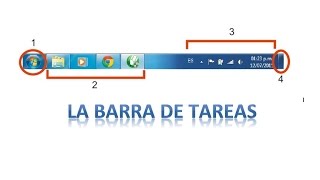
¡Esa barra traicionera! Sí, lo sé, la barra de tareas en Windows parece solo un rincón olvidado de tu pantalla, pero esconde un mundo de productividad que muchos ignoran. Imagina esto: pasas horas buscando aplicaciones o notificaciones, cuando en realidad, con unos clics, podrías tener todo al alcance de la mano. Es una verdad incómoda: en la era de los supercomputadores, perdemos tiempo en lo básico. Este tutorial no solo te guiará por la personalización de la barra de tareas en Windows, sino que te ayudará a optimizar tu flujo de trabajo, haciendo que tu PC sea más intuitiva y menos estresante. Vamos a explorar trucos prácticos que he probado yo mismo, para que sientas esa satisfacción de "echar un vistazo" y ver todo en orden.
Mi primer encontronazo con la barra de tareas: una lección personal
Recuerdo vividly esa tarde lluviosa en Madrid, cuando mi laptop se convirtió en mi peor enemigo. Estaba trabajando en un proyecto freelance, y justo cuando pensé que no podía más con el desorden de iconos, descubrí lo que la barra de tareas podía hacer. Era como encontrar un atajo secreto en un laberinto, sabes? Yo, que siempre he sido un poco torpe con la tecnología, me di cuenta de que esta herramienta no es solo un adorno; es tu copiloto diario. Por ejemplo, en Windows 10 y 11, la barra de tareas se adapta a tus hábitos, mostrando accesos rápidos que ahorran minutos valiosos. Es una lección que me enseñó a no subestimar lo simple: personalizar la barra de tareas no es lujo, es necesidad para cualquier usuario de Windows que quiera optimizar su experiencia en el sistema operativo.
Y justo ahí fue cuando empecé a experimentar. Imaginemos una conversación con un lector escéptico: "¿Para qué cambiar algo que ya funciona?" Bueno, amigo, es como ignorar que tu coche tiene un GPS porque estás acostumbrado a los mapas de papel. En Windows, la barra de tareas evoluciona con cada versión, desde la clásica de Windows 7 hasta la más dinámica de Windows 11. Si eres de los que dicen "yo me quedo con lo viejo", te reto a probar y ver cómo se siente ese flujo suave, como si fueras un personaje de "The Office" dominando su escritorio caótico.
La barra de tareas: ¿un dashboard moderno o un relicto del pasado?
Comparémoslo con algo inesperado: imagina la barra de tareas como el tablero de un coche clásico versus uno eléctrico. En los viejos Windows, como XP, era básica, solo un lugar para minimizar ventanas. Pero en las versiones actuales, es un dashboard repleto de widgets y notificaciones, similar a cómo un Tesla te avisa de todo en tiempo real. Esta evolución de la barra de tareas en Windows refleja cómo la tecnología se adapta a nosotros, no al revés. En mi opinión, es fascinante cómo Microsoft ha incorporado elementos culturales, como la integración con Cortana, que para algunos es como tener a un asistente personal sacado de una película de ciencia ficción.
Pero hay un mito común: que personalizarla es complicado. La verdad incómoda es que, si no lo haces, estás perdiendo funcionalidades clave, como anclar apps favoritas o agrupar ventanas. Hagamos un mini experimento: abre tu barra de tareas ahora y cuenta cuántos iconos innecesarios ves. ¿Ves? Probablemente más de los que admites. Para enriquecer esto, aquí va una tabla comparativa sencilla entre Windows 10 y 11, que destaca las ventajas de actualizar tu tutorial de barra de tareas:
| Aspecto | Windows 10 | Windows 11 |
|---|---|---|
| Personalización | Básica, con opciones para mover y redimensionar | Avanzada, con widgets y centrado en el centro |
| Integración | Buena con apps nativas | Mejorada con Microsoft Teams y noticias en vivo |
| Ventajas | Familiar y estable | Más intuitiva, ideal para multitasking |
| Desventajas | Menos dinámica | Requiere hardware moderno |
Esta comparación no es solo informativa; es una invitación a "ponerse las pilas" y ver cómo configurar la barra de tareas puede transformar tu día a día en Windows.
El caos de los iconos: un problema con solución sarcástica
Ah, el eterno problema: tu barra de tareas parece un mercado ambulante, con iconos por todos lados. Con un toque de ironía, es como si Windows dijera: "Aquí tienes todo, ¡buena suerte!" Pero no te preocupes, voy a resolverlo con pasos claros y accionables. Empecemos por lo básico: limpiar y organizar. Sigue estos pasos para personalizar y optimizar la barra de tareas en Windows, y verás cómo se convierte en tu mejor aliada.
1Abre el menú de configuración de Windows haciendo clic derecho en la barra de tareas y seleccionando "Configuración de la barra de tareas". Esto te lleva directamente a las opciones clave.
2En la sección "Personalización", elige qué elementos mostrar, como el reloj o el botón de búsqueda. Por ejemplo, si usas mucho el explorador de archivos, ancla el icono para un acceso rápido.
3Para agrupar aplicaciones, ve a "Multitarea" y activa las opciones de snap. Es como organizar un rompecabezas: al final, todo encaja y te deja con más espacio mental.
4Prueba el modo oscuro o cambia el color para que se adapte a tu estilo; después de todo, tu PC debería reflejar tu personalidad, no ser un clon aburrido.
Con este enfoque, no solo resuelves el problema con humor –porque, admitámoslo, ¿quién no se ha frustrado con un icono fugado?– sino que ganas eficiencia real. Es mi opinión subjetiva, basada en años de lidiar con Windows: una barra bien organizada es como un meme viral, se propaga y mejora tu día.
Un twist final: más que una barra, un compañero
Al final de todo, la barra de tareas no es solo un elemento técnico; es como un amigo que evoluciona contigo, recordándote que en el mundo de Windows, el control está en tus manos. Haz este ejercicio ahora mismo: personaliza tu barra según lo que acabas de leer y observa cómo cambia tu rutina. ¿Y tú, qué trucos has descubierto en tu barro de tareas Windows? Comparte en los comentarios; quién sabe, tal vez tu consejo se vuelva el próximo secreto compartido. ¡Nos vemos en la próxima optimización!
Si quieres conocer otros artículos parecidos a Tutorial sobre la barra de tareas puedes visitar la categoría Tutoriales Windows.
Entradas Relacionadas