
Aprender sobre el asistente de Google en Android
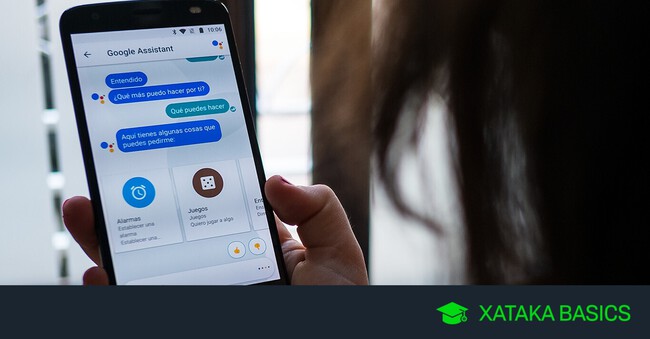
¿Y si te digo que el asistente de Google en Android es como un amigo invisible que siempre falla cuando más lo necesitas? Esa contradicción entre la promesa de ayuda instantánea y esos momentos en que se traba o malinterpreta es la verdad incómoda que muchos usuarios enfrentan. Pero, hey, no todo es drama: aprender a dominar este asistente no solo te ahorra tiempo en tareas cotidianas, como buscar direcciones o controlar tu música, sino que transforma tu teléfono en un compañero más inteligente. En este tutorial relajado sobre Android, vamos a desmenuzar cómo sacarle provecho real, desde configuraciones básicas hasta trucos que te harán sentir como un pro.
Mi primer enredo con el asistente: una lección de paciencia androide
Recuerdo vividly esa tarde en Madrid, con el metro abarrotado y yo, perdido como un turista en su propia ciudad. Intenté pedirle al asistente de Google que me guiara al Retiro, pero en vez de eso, me lanzó un chiste malo sobre parques. Y justo ahí fue cuando... me di cuenta de que no era solo un gadget, sino una herramienta que necesitaba ajustes. Esta anécdota personal, con detalles como el bullicio del metro y mi frustración, me enseñó que el asistente de Google en Android no es infalible, pero con un poco de tuteleo, se convierte en un aliado. Opinión mía: es como domar a un cachorro; al principio muerde, pero luego obedece. En países como México, donde usamos modismos como "echar una mano", este asistente puede ser esa mano extra para configurar recordatorios o respuestas rápidas.
Para empezar, considera esta comparación inesperada: el asistente de Google es como tener un DJ personal, al estilo de esos momentos en "The Office" donde Michael Scott intenta ser el alma de la fiesta. En vez de un jefe torpe, tienes una IA que pone tu playlist favorita con solo decir "Ok Google, reproduce música relajante". La lección aquí es que, a diferencia de asistentes históricos como Siri en iOS, el de Google se integra más orgánicamente con Android, aprovechando la búsqueda por voz y el aprendizaje contextual. Es una evolución cultural, pasando de los viejos bots rígidos a algo que entiende tu acento local, ya sea el porteño argentino o el andaluz.
Imaginemos una charla con tu teléfono escéptico: ¿realmente ayuda?
Supongamos que estás ahí, escéptico, mirando tu Android y pensando: "¿Para qué necesito esto si ya tengo apps?" Buen punto, pero espera a que te cuente. En una conversación imaginaria, te diría: "Oye, lector, ¿y si en lugar de teclear, solo hablas? Prueba este mini experimento: activa el asistente y dile 'muéstrame recetas fáciles'. Verás cómo, en segundos, te saca opciones personalizadas". Este enfoque disruptivo revela un mito común: que el asistente es solo para consultas triviales. La verdad incómoda es que, en tutoriales de Android, subestimamos su potencial para productividad, como integrar con Google Maps para rutas en tiempo real.
Ahora, para sacarle jugo, sigamos con una comparación inesperada: es como elegir entre un taxi y un Uber; el asistente básico es el taxi, predecible, pero con trucos avanzados, se vuelve tan eficiente como una app de ridesharing. Si estás en Latinoamérica, donde decimos "andar enredado" para algo complicado, no te preocupes; configurarlo es pan comido. Por ejemplo, activa la detección de "Ok Google" en cualquier pantalla para un acceso rápido. Y si quieres ir más allá, incorpora una referencia a cultura pop: imagina que tu teléfono es como el Jarvis de Iron Man, pero sin el ego. Solo que, a veces, se equivoca, como cuando confunde "llama a mamá" con "llama a Amazon".
Cuando el asistente patina: un problema con toques de humor y su arreglo
Ah, esos momentos irónicos donde pides "enciende el modo no molestar" y el asistente te ignora por completo. Es como si tu Android estuviera en la luna, desconectado del mundo. Pero en lugar de frustrarte, veámoslo con humor: es como un amigo que olvida tu cumpleaños, pero con una solución rápida. Para resolver esto, te propongo un ejercicio práctico. Primero, verifica tus configuraciones de privacidad en Android, ya que a veces los permisos son los culpables.
1Ve a la app de Configuración en tu dispositivo Android y busca "Asistente de Google" o "Google Assistant". Ahí, asegúrate de que el micrófono esté activado; es el primer paso para evitar que se quede mudo.
2En la sección de Voz, elige tu idioma y acento preferido. Si eres de España, selecciona "Español (España)" para que entienda mejor ese deje castizo y no te deje "colgado".
3Prueba con comandos simples, como "Ok Google, ¿qué tiempo hace?" y ajusta según los resultados. Si persisten errores, reinicia el asistente –es como darle un respiro después de un día largo.
Esta tabla comparativa puede aclarar las ventajas y desventajas para que veas el valor real:
| Aspecto | Ventajas | Desventajas |
|---|---|---|
| Facilidad de uso | Comandos de voz intuitivos para usuarios de Android. | Puede fallar con acentos regionales. |
| Integración | Se conecta con apps como Maps y YouTube. | Requiere internet estable para funcionar óptimamente. |
| Personalización | Aprende de tus hábitos para recomendaciones tailor-made. | A veces, invade privacidad si no configuras bien. |
Twist final: más que un gadget, un hábito
En conclusión, lo que empecé como un enredo personal se convierte en un hábito que redefine cómo interactúas con tu Android. El giro es que, al dominar el asistente de Google, no solo optimizas tu día a día, sino que descubres lo subestimado que estaba. Mi CTA específico: haz este ejercicio ahora mismo: grábate usando tres comandos nuevos y ve cómo mejora tu flujo. Y para reflexionar: ¿qué pasaría si el asistente conociera tus secretos mejor que tú? Comenta abajo, ¿has tenido un "fail" épico con él?
Si quieres conocer otros artículos parecidos a Aprender sobre el asistente de Google en Android puedes visitar la categoría Tutoriales Android.
Entradas Relacionadas