
Maneras de actualizar drivers
¿Y si tu PC? Exacto, esos drivers olvidados podrían estar saboteando tu día a día. Imagina esto: tu computadora, esa fiel compañera, actuando como un viejo rockero que se niega a aprender nuevas canciones. Es una verdad incómoda, pero según estadísticas de Microsoft, más del 40% de los problemas de rendimiento en Windows se deben a drivers desactualizados. No es solo un fastidio; es como tener un coche con neumáticos lisos en una carretera lluviosa. En este tutorial Windows, te guío por maneras de actualizar drivers de forma sencilla, para que tu equipo vuelva a correr como nuevo y evites esos crashes inesperados. El beneficio es claro: mayor estabilidad, mejor rendimiento y, sí, menos frustraciones diarias.
Mi odisea con un driver rebelde
Recuerdo perfectamente esa tarde frustrante cuando mi laptop se negaba a reconocer el nuevo monitor. "Y justo ahí, cuando menos lo esperas...", el pantalla se ponía en negro, como si mi PC estuviera de huelga. Era un driver gráfico desactualizado, el culpable silencioso. Esta anécdota personal me enseñó una lección valiosa: en el mundo de Windows, actualizar drivers no es un lujo, es una necesidad. Opinión subjetiva aquí: soy de los que creen que ignorar esto es como dejar que tu jardín se llene de maleza; al final, todo se descontrola. En España, donde el modismo "ponerse las pilas" es común, actualizar drivers es justo eso – darle energía fresca a tu sistema. Para contextualizar, comparémoslo con un ritual cultural: en festivales como la Tomatina, todo se renueva con un buen lavado, y con tu PC, es lo mismo. Sigue estos pasos para evitar mi error:
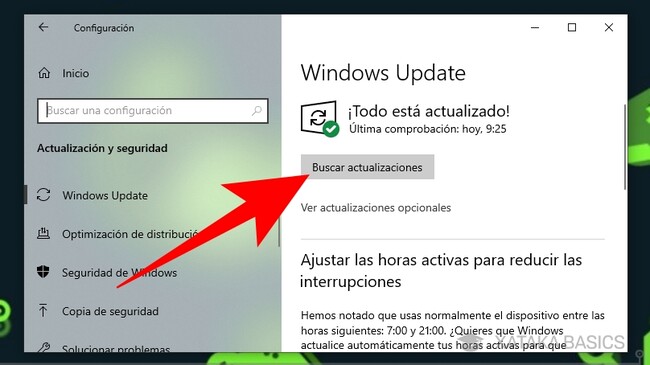
1Ve a Configuración de Windows presionando Windows + I. Busca "Actualización y seguridad" y luego "Windows Update". Esto es el primer chequeo básico para actualizar drivers automáticamente.
2Si no encuentras lo que necesitas, descarga el software oficial del fabricante, como NVIDIA o Intel, desde su sitio web. Recuerda, en tutoriales Windows, siempre prioriza fuentes confiables para evitar virus.
3Instala el driver nuevo y reinicia tu PC. Es como darle una vuelta de tuerca a un motor; verás mejoras inmediatas en el rendimiento.
Actualizar drivers: Como renovar un coche clásico
Piensa en ello: actualizar drivers en Windows es como restaurar un viejo Ford Mustang. En la historia automovilística, esos coches legendarios necesitan piezas nuevas para brillar en rallies modernos. De manera similar, tus drivers Windows son las piezas clave que conectan el hardware con el software. Un mito común es que "si funciona, no lo toques", pero la verdad incómoda es que los drivers obsoletos pueden exponer tu sistema a vulnerabilidades, como agujeros en una armadura medieval. En una comparación inesperada, es como comparar a un samurái con una espada oxidada versus una afilada; el primero pierde batallas por descuido. Para enriquecer esto, echemos un vistazo a una tabla comparativa de métodos populares:
| Método | Ventajas | Desventajas |
|---|---|---|
| Actualización automática vía Windows Update | Fácil y rápida, ideal para principiantes | Puede no tener los drivers más recientes |
| Descarga manual del sitio del fabricante | Acceso a versiones optimizadas y estables | Requiere más tiempo y conocimiento |
| Usar herramientas de terceros como Driver Booster | Escanea y actualiza todo automáticamente | Riesgo de software no oficial, con posibles problemas de privacidad |
Esta tabla resalta por qué, en tutoriales Windows, equilibrar comodidad con control es clave. Y para añadir un toque cultural, recuerda ese meme de "IT Crowd" donde los técnicos resuelven todo con un reinicio; a veces, actualizar drivers es lo que realmente hace la diferencia.
Hablemos con tu PC: Una charla imaginaria
Imaginemos una conversación: Tú, escéptico, le dices a tu PC, "¿Por qué debería actualizar drivers si todo va bien?". Y tu PC responde, con un toque de ironía, "Porque soy como ese amigo que necesita un corte de pelo; si no me actualizas, me veré desactualizado y fallaré en el momento menos oportuno". Este experimento propuesto te invita a probarlo: elige un driver, como el de tu tarjeta gráfica, y actualízalo ahora. Verás cómo el rendimiento mejora, especialmente en tareas intensivas. En mi experiencia, es como un modismo local: "Dar(le) una manita de gato" a tu setup Windows. Pero con humor, admitámoslo, a veces es frustrante, como cuando un update se atasca. La solución es simple: paciencia y verificación paso a paso, porque en tutoriales Windows, la clave es la persistencia.
Al final, actualizar drivers no es solo un clic; es un giro de perspectiva que transforma tu PC de un dinosaurio a una nave espacial. Haz este ejercicio ahora mismo: ve a tu administrador de dispositivos y actualiza al menos un driver. ¿Cuándo fue la última vez que diste a tu equipo la atención que merece, antes de que te deje en evidencia? Comenta abajo tus experiencias; tal vez compartas una historia que ayude a otros en esta comunidad Windows.
Si quieres conocer otros artículos parecidos a Maneras de actualizar drivers puedes visitar la categoría Tutoriales Windows.
Entradas Relacionadas