
Maneras de actualizar gráficos
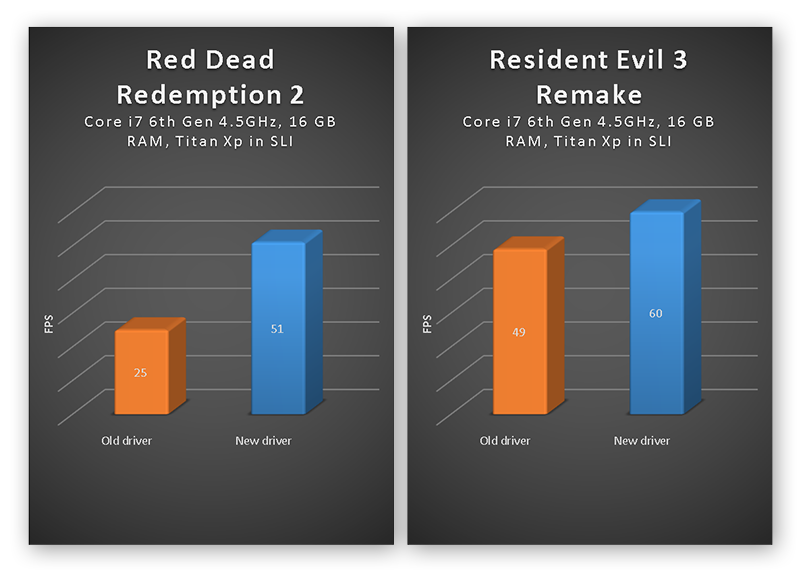
¡Rayos y centellas! ¿Quién dijo que actualizar gráficos en Windows es un lío de cables y frustraciones? Pues sí, es una verdad incómoda: muchos usuarios navegan por la web con drivers gráficos desactualizados, perdiendo rendimiento en juegos o ediciones de video, mientras que una simple actualización podría catapultar su PC a otro nivel. Imagina esto: yo, un tipo común que ama los maratones de series, una vez vi cómo mi laptop se congelaba durante una partida de Fortnite, todo por un driver que no había tocado en años. El beneficio real para ti es simple: ganar fluidez visual y evitar esos molestos crashes, haciendo que tu experiencia en Windows sea más smooth y eficiente. Vamos a desmenuzar esto de manera relajada, como si estuviéramos charlando en un café.
Mi desventura con gráficos obsoletos y la lección que aprendí
Recuerdo perfectamente esa tarde lluviosa en Madrid, donde el cielo gris parecía un mal presagio para mi PC. Estaba editando un video para un proyecto personal, y de repente, bam, la pantalla se puso pixelada como si estuviéramos en una escena de "The Matrix". ¿Sabes? Esa película con Keanu Reeves donde todo es código y acción; pues mi laptop actuaba igual, desconectada de la realidad por drivers gráficos que no se habían actualizado desde tiempos prehistóricos. En mi opinión, es como ignorar un mensaje de WhatsApp de tu mejor amigo: al final, te pierdes de lo esencial.
Fue ahí cuando decidí ponerme las pilas, porque, oye, nadie quiere que su máquina sea "más lenta que una tortuga en una carrera". La lección que saqué es clara: actualizar gráficos en Windows no es solo un tecleo; es como darle un nuevo corazón a tu equipo. Usé herramientas nativas de Microsoft, y voilà, el rendimiento mejoró. Palabras clave como "actualizar drivers gráficos Windows" se volvieron mi mantra, y te juro que ahora mi PC vuela. Esta anécdota personal me enseñó que, a veces, un pequeño paso evita grandes dolores de cabeza.
Gráficos en Windows: una comparación con el caos de la vida cotidiana
Piensa en esto: actualizar gráficos en Windows es como comparar un taco al pastor con una hamburguesa rápida; ambos alimentan, pero uno es más auténtico y satisfactorio. En el mundo de la tecnología, mientras que otros sistemas operativos podrían complicar las cosas con actualizaciones forzadas, Windows ofrece una flexibilidad que se siente como un modismo local: "echar un vistazo y listo". Historicamente, desde Windows 7 hasta las versiones modernas como Windows 11, Microsoft ha evolucionado sus herramientas para gráficos, haciendo que procesos como verificar y actualizar drivers sea más intuitivo que lidiar con un atasco en el tráfico de la CDMX.
Pero aquí viene la verdad incómoda: muchos usuarios caen en el mito de que "todo está bien si no hay errores". No, amigo, eso es como ignorar que tu coche necesita aceite; al final, se gripan las ruedas. Comparémoslo con series de cultura pop como "Breaking Bad": Walter White no esperaba que las cosas explotaran, pero cuando lo hacían, el caos era inevitable. En Windows, una actualización retrasada puede ser ese momento "oh no". Para reforzar, aquí una tabla sencilla que compara métodos comunes de actualización gráfica:
| Método | Ventajas | Desventajas |
|---|---|---|
| Administrador de dispositivos de Windows | Fácil y gratuito; integrado en el sistema. | Puede no detectar actualizaciones automáticas. |
| Sitio web del fabricante (NVIDIA/AMD) | Actualizaciones específicas y optimizadas. | Requiere descargar e instalar manualmente. |
| Windows Update | Automático y seguro. | No siempre incluye drivers gráficos de terceros. |
Y justo ahí, ves cómo una comparación inesperada resalta lo esencial de mantener tus gráficos al día en Windows.
¿Y si le damos una vuelta a esto? Un experimento rápido para ti
Imagina que eres un lector escéptico, diciéndome: "¿Para qué actualizar si mi PC anda bien?" Pues, te reto con un mini experimento: dedica 10 minutos a revisar tus drivers gráficos en Windows. Es como ese meme de "uno no pregunta, uno actualiza", pero en serio. El problema es que, a menudo, nos quedamos estancados por pereza, y la solución, con un toque de ironía, es más simple que pedir una pizza.
Para ayudarte, aquí va un ejercicio paso a paso. Sigue estos pasos para actualizar gráficos en Windows de manera efectiva:
1Abre el Administrador de dispositivos: Presiona Windows + X y selecciona "Administrador de dispositivos". Busca la sección "Adaptadores de pantalla" y expándela para ver tus gráficos actuales.
2Haz clic derecho en tu tarjeta gráfica (por ejemplo, NVIDIA o AMD) y elige "Actualizar driver". Opta por "Buscar automáticamente el software del driver actualizado" para que Windows haga el trabajo.
3Si no encuentra nada, visita el sitio web del fabricante. Ingresa tu modelo y descarga la versión más reciente; es como actualizar tu playlist favorita, siempre hay algo nuevo que mejora el flow.
Y si eso no basta, prueba reiniciando tu PC para que los cambios surtan efecto. Este enfoque no solo resuelve problemas, sino que te hace sentir como un experto en tutoriales Windows, ¿no?
Un twist final: ¿Y si tu PC renace?
Al final del día, actualizar gráficos en Windows no es solo técnica; es un giro de perspectiva que transforma tu rutina digital. En lugar de lidiar con frustraciones, imagina un PC que responde como nuevo. Mi CTA específico: Haz este ejercicio ahora mismo: ve al Administrador de dispositivos y actualiza; no esperes a que algo se rompa. Y para reflexionar, ¿qué pasaría si dedicaras un poco más de tiempo a tu equipo, como a un viejo amigo? Comenta abajo tus experiencias con actualizaciones gráficas; podría ser el inicio de una conversación reveladora.
Si quieres conocer otros artículos parecidos a Maneras de actualizar gráficos puedes visitar la categoría Tutoriales Windows.
Entradas Relacionadas