
Tutorial para desinstalar programas
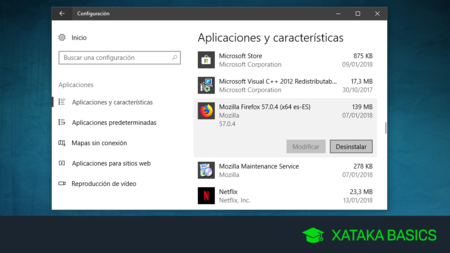
Click, desinstala, libera. Sí, suena demasiado simple, ¿verdad? Pero en el mundo de Windows, donde acumular programas es como coleccionar polvo bajo la cama, desinstalarlos puede ser un dolor de cabeza inesperado. Imagina esto: tu PC lento como un caracol en una carrera de Fórmula 1, lleno de software que ya no usas. Este tutorial para desinstalar programas en Windows no solo te ahorrará espacio en disco, sino que te devolverá la velocidad que perdiste. En mi opinión, es como darle un respiro a tu máquina después de un día largo; yo lo sé bien, porque una vez intenté jugar un videojuego y mi laptop se rindió, culpable de programas obsoletos que no recordaba haber instalado.
Recuerda esa vez que mi PC se llenó de basura digital
Dejame contarte una historia rápida de mi vida con Windows. Hace unos años, en plena cuarentena, instalé un montón de apps para home office – Zoom, Teams, y hasta un editor de videos que nunca usé. El resultado? Mi PC se volvió un caos, con errores aleatorios y un disco casi lleno. Fue como esa vez en "The Office" cuando Michael Scott intenta "arreglar" su computadora y solo empeora las cosas. Pero aquí va la lección: desinstalar no es solo borrar iconos; es una forma de optimización de rendimiento en Windows que te hace apreciar lo esencial. En mi caso, después de limpiar, mi laptop revivió, y yo me sentí como si hubiera ganado una batalla contra el desorden digital. Usar modismos como "echar una mano" a tu PC suena cursi, pero es real – a veces, solo necesita que le des una oportunidad para respirar.
Y justo cuando pensé que estaba todo perdido... descubrí que no todos los programas son iguales. Algunos dejan residuos, como migas en la alfombra, ralentizando todo. Aquí es donde entra la desinstalación correcta de software: no solo liberas espacio, sino que evitas problemas futuros. Si eres de esos que dicen "bah, mi PC está bien", te reto a revisar tu lista de aplicaciones; podría sorprenderte lo que encuentras.
¿Y si tu PC te hablara? Una charla imaginaria con un escéptico
Imaginemos una conversación: tú, escéptico total, diciéndome "¿Para qué desinstalar si funciona?". Y yo, respondiendo con un sarcasmo ligero, "Ah, claro, como si dejar basura en tu casa no atrajera ratones". En serio, en el universo de Windows, desinstalar programas innecesarios es clave para mantener la salud de tu sistema. Piensa en ello como una comparación cultural: en España, donde vivo, tenemos el "botellón" – juntar amigos y diversión –, pero si no limpias después, ¡qué desastre! Similar con tu PC: acumular software es divertido al principio, pero luego te deja con un lío.
La verdad incómoda es que muchos usuarios ignoran esto, pensando que Windows maneja solo su tutorial de desinstalación. Pero no, amigo; mitos como "desinstalar rompe cosas" son puro cuento. En realidad, hacerlo bien evita errores y libera recursos. ¿Por qué no probar un mini experimento? Abre tu administrador de tareas ahora mismo y mira el uso de memoria. Sorprendente, ¿no? Es como ese meme de "limpieza extrema" donde alguien saca un armario entero; tu PC te lo agradecerá.
Pasos para la liberación digital, sin complicaciones
Aquí viene lo práctico: vamos a desinstalar esos programas como si estuviéramos charlando en un café. Empecemos con los métodos clave para desinstalar programas en Windows 10 o 11. Recuerda, esto es para usuarios cotidianos, no hackers. Si tienes dudas, es como "meter la pata" al principio, pero estos pasos te guían. Vamos a numerarlos para que sea claro, y no te preocupes, es sencillo.
1Primero, ve a Configuración. Presiona Windows + I, busca "Aplicaciones" y elige "Aplicaciones y características". Aquí verás una lista de todo lo instalado; selecciona el programa que quieres quitar y haz clic en "Desinstalar". Es rápido, como quitar un post-it de la pared.
2Si prefieres el método clásico, abre el Panel de Control. Busca "Programas y características" y elige el software. Haz clic en "Desinstalar/Cambiar" – sí, a veces Windows te da opciones extra. Este paso es genial para programas antiguos, ya que maneja dependencias mejor que el método moderno.
3Para apps de la Microsoft Store, es aún más fácil: ve a la Store, busca "Mi biblioteca", selecciona la app y elige "Desinstalar". Si tienes algo persistente, como un bloatware, usa herramientas nativas como "Agregar o quitar programas". No exageres con terceros; mantén la desinstalación segura en Windows para evitar riesgos.
Para comparar métodos, aquí una tabla rápida de ventajas:
| Método | Ventajas | Desventajas |
|---|---|---|
| Configuración (Apps y características) | Rápido y moderno, ideal para Windows 11 | Puede no eliminar archivos residuales |
| Panel de Control | Más completo para software tradicional | Un poco anticuado, menos intuitivo |
| Microsoft Store | Sencillo para apps de la tienda | Solo para apps específicas, no universales |
Como ves, cada uno tiene su lugar; elige según lo que necesites. Y si eres como yo, que a veces se complica, esta analogía inesperada: desinstalar es como podar un bonsái – cortas lo innecesario para que crezca sano.
Un twist final que te dejará pensando
Al final, desinstalar programas en Windows no es solo un tutorial; es un recordatorio de que menos es más en el mundo digital. Gira la perspectiva: ¿y si cada programa que eliminas te da más libertad, como soltar lastre en un globo aerostático? Mi CTA específico: haz este ejercicio ahora mismo – elige tres apps que no uses y desinstálalas. ¿Qué tal si compartes en los comentarios: cuál fue el programa que más espacio te liberó? No es una pregunta trivial; podría inspirar a otros a tomar el control de su PC. ¡Hasta la próxima, y que tu Windows corra como nuevo!
Si quieres conocer otros artículos parecidos a Tutorial para desinstalar programas puedes visitar la categoría Tutoriales Windows.
Entradas Relacionadas