
Guía para usar extensiones en Edge
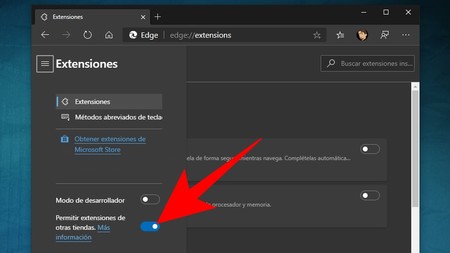
Edge, el inesperado aliado. Sí, lo sé, muchos lo ven como el primo aburrido de Chrome, pero aquí va una verdad incómoda: Microsoft Edge esconde un arsenal de extensiones que pueden transformar tu navegación diaria en algo emocionante y personalizado. Imagina esto: estás ahí, saltando de pestaña en pestaña, y de repente, una extensión bloquea anuncios molestos o traduce páginas al vuelo. El problema es que, aunque Edge viene preinstalado en millones de PCs, la mayoría de los usuarios lo ignoran, perdiendo la oportunidad de hacer su experiencia en línea más eficiente y divertida. En esta guía, te mostraré cómo dominar las extensiones en Edge, desde lo básico hasta trucos avanzados, para que navegues como un pro y ganes tiempo en tu día a día. Extensiones en Edge no son solo add-ons; son tu boleto para una web a medida.
Mi torpe aventura con las extensiones de Edge
Recuerdo perfectamente ese día hace un par de años, cuando cambié de Chrome a Edge por pura curiosidad – y un poco de presión de Windows, la verdad. Era como mudarme a una casa nueva: todo familiar, pero con rincones inexplorados. Instalar extensiones en Edge fue mi primer choque. Pensé, "Esto será igual que en Chrome, ¿no?". Y justo ahí, me equivoqué. Empecé probando una extensión para bloquear trackers, algo simple, pero se atascó y Edge se puso lento. Frustrante, ¿verdad? Pero esa metida de pata me enseñó una lección valiosa: no todo es copiar y pegar. En mi país, Colombia, decimos "echarle cabeza", y eso hice. Descubrí que Edge, con su motor Chromium, es compatible con miles de extensiones de la Chrome Web Store, pero tiene sus propias joyas en la Microsoft Store. Es como encontrar un tesoro oculto en tu patio trasero. Mi anécdota personal es que, después de ese lío, personalicé Edge con una extensión para manejar mis redes sociales – pura ganancia de tiempo. Opinión subjetiva: si eres como yo, que odia el clutter digital, empezar con lo básico te evita dolores de cabeza. Y hablando de cultura pop, es como cuando Ross en Friends intenta ser el "experto" en dinosaurios pero se enreda; no seas Ross, ve paso a paso.
Edge contra el mundo: Una comparación que te sorprenderá
Ahora, pongámonos serios un momento, pero con ese toque relajado que prometí. Comparar extensiones en Edge con las de otros navegadores es como discutir si un arepa es mejor que una tortilla – depende de dónde vienes. Históricamente, Chrome dominó el juego con su vasto catálogo, pero Edge ha evolucionado. Mientras Chrome ofrece más de 200,000 extensiones, Edge no se queda atrás con acceso a la misma tienda y algunas exclusivas, como herramientas integradas con Microsoft 365. Ventaja: Edge es más ligero en recursos, ideal para laptops con batería que se va "como agua entre los dedos", como diríamos en México. Desventaja: algunas extensiones premium podrían requerir más integración con cuentas Microsoft, lo que para algunos es un rollo. He aquí una tabla rápida para que veas las diferencias claras:
| Navegador | Cantidad de extensiones | Facilidad de uso | Integración con servicios |
|---|---|---|---|
| Edge | Acceso a +200,000 (via Chrome Store) + exclusivas | Fácil, con recomendaciones personalizadas | Excelente con Microsoft (OneDrive, Outlook) |
| Chrome | +200,000 | Intuitiva, pero puede abrumar | Fuerte en Google ecosistema |
| Firefox | +10,000 add-ons propios | Más personalizable, pero a veces lenta | Enfocada en privacidad |
Esta comparación no es para elegir bandos, sino para que veas que mejorar experiencia en Edge con extensiones es como mezclar tu playlist favorita: adaptas lo mejor de cada uno. Y si eres escéptico, imagina una conversación: "¿Por qué Edge?", le digo al lector dudoso. "Porque no es solo un clon; tiene toques únicos que te hacen la vida más fácil".
Esos errores tontos que cometí y cómo evitarlos, con un twist
¿Y si te digo que instalar extensiones en Edge puede ser tan sencillo como pedir una pizza, pero a veces se complica? Problema común: la gente instala de todo y luego Edge se pone más lento que un caracol en siesta. Con un toque de ironía, es como acumular apps en tu teléfono y quejarte de espacio. La solución está en ser selectivo. Propongo un mini experimento: elige tres extensiones que realmente necesites y prueba cómo cambian tu rutina. Por ejemplo, una para ahorrar contraseñas y otra para bloquear distracciones – yo uso una que me recuerda tomar breaks, porque, vamos, nadie es un robot. Ahora, para que no te pierdas, aquí van los pasos clave para instalar y gestionar extensiones en Edge de manera efectiva:
1Abre Edge y ve a la barra de menú. Busca el icono de tres puntos en la esquina superior derecha – ahí es donde comienza la magia.
2Navega a "Extensiones" en el menú. Es como entrar a una tienda virtual; busca extensiones para Edge que se ajusten a tus necesidades, como bloqueadores de ads o lectores de PDF.
3Instala una y configura sus opciones. Recuerda, no instales más de lo necesario para mantener Edge veloz – "menos es más", como en esa meme de minimalismo.
Y justo ahí, cuando lo hagas, verás cómo tu navegador se transforma. Es una analogía inesperada: como sintonizar una radio antigua para captar señales claras en medio del ruido.
Un giro final que te dejará pensando
Al final de todo, Edge no es solo un navegador; es un compañero que evoluciona contigo, y las extensiones son el secreto para que sea irreconociblemente genial. Ese twist: lo que empezaste usando por obligación podría convertirse en tu favorito, cambiando cómo ves la web. Mi CTA específico: ve a Edge ahora mismo y instala una extensión para productividad, como una que trackee tu tiempo en línea. Y para reflexionar: ¿qué pasaría si una simple extensión cambiara tu rutina diaria para siempre? Comparte en los comentarios tu experiencia con extensiones en Edge; estoy curioso por saber.
Si quieres conocer otros artículos parecidos a Guía para usar extensiones en Edge puedes visitar la categoría Tutoriales Navegadores.
Entradas Relacionadas