
Pasos para configurar Firefox para privacidad
Imagina esto ahora: un mundo digital donde tu navegador es el guardaespaldas invisible. Sí, suena contradictorio en una era donde cada clic deja huellas, pero la verdad incómoda es que Firefox, ese viejo conocido de los internautas, puede transformarse en un fortín de privacidad con unos ajustes simples. Si estás harto de que te sigan como si fueras el protagonista de una serie de espías, este tutorial te ayudará a configurar Firefox para privacidad de manera efectiva, dándote paz mental y control sobre tus datos. Vamos a explorar esto con un enfoque relajado, como si estuviéramos charlando en un café virtual.
Mi primer encontronazo con la privacidad en línea
Recuerdo una tarde lluviosa en Madrid, cuando mi laptop decidió jugármela. Estaba navegando por sitios de compras, y justo cuando pensé que estaba a salvo, empecé a recibir anuncios personalizados que me conocían mejor que mi mejor amigo. Fue como esa escena de "Black Mirror" donde todo se vuelve demasiado personal. Esa experiencia me enseñó una lección dura: no puedes confiar ciegamente en el software. Firefox, con su enfoque abierto y customizable, se convirtió en mi aliado. A diferencia de otros navegadores que priorizan la velocidad a costa de tu data, Firefox permite ajustes que respetan tu espacio. Es como ponerle un candado a tu diario personal; no es perfecto, pero hace la diferencia. Y oye, si eres de los que dicen "bah, a mí no me espían", te invito a echar un vistazo a las estadísticas: según informes de organizaciones como la EFF, el 80% de los usuarios no configuran sus navegadores para bloquear trackers, dejando expuesta información sensible.
Firefox contra el resto: Una comparación que te sorprenderá
Pongámonos en modo detective por un momento. ¿Es Firefox el héroe subestimado en el mundo de los navegadores? Comparémoslo con Chrome, ese gigante que todos usamos por costumbre. Mientras Chrome, de Google, recolecta datos para publicidad (y sí, es irónico que un buscador tan útil sea también un gran espía), Firefox, respaldado por Mozilla, pone el énfasis en la ética. Imagina una tabla como esta para aclarar las ventajas:
| Aspecto | Firefox | Chrome |
|---|---|---|
| Bloqueo de trackers | Activable por defecto con Enhanced Tracking Protection | Requiere extensiones; no nativo |
| Privacidad en el DNS | Soporta DNS sobre HTTPS para encriptar consultas | Enfocado en velocidad, menos privacidad out-of-the-box |
| Personalización | Amplia, con add-ons como uBlock Origin | Más limitada sin comprometer datos |
| Ventajas | Menos huella digital, comunidad open-source | Integración con Google, pero a costa de privacidad |
Esta comparación no es para demonizar a Chrome –después de todo, "cada uno con su rollo", como dicen en Latinoamérica– sino para destacar que configurar Firefox para privacidad te da herramientas reales. Es como elegir entre un coche rápido que deja un rastro de humo o uno ecológico que pasa desapercibido. Y si eres escéptico, imagina una conversación: "Oye, lector, ¿realmente crees que esos anuncios gratuitos no tienen precio?" La verdad es que sí lo tienen, y Firefox te ayuda a negociar mejor.
Vamos al grano: Configurando Firefox paso a paso, con un toque de humor
Ahora, entremos en la acción real. Configurar Firefox para maximizar la privacidad no es un cohete a la luna; es más como armar un rompecabezas divertido. Pero antes, un problema común: muchos usuarios ignoran estas configuraciones por pereza, y terminan con un navegador que chilla como un meme de gatos en Internet. La solución es simple, y la expondré con pasos claros. Recuerda, ponerte las pilas con esto te ahorrará dolores de cabeza. Vamos a numerarlos para que sea fácil de seguir.
1Abre Firefox y ve a las opciones. En la esquina superior derecha, haz clic en el menú de tres líneas y selecciona "Opciones" o "Preferencias". Esto es el primer paso para configurar Firefox para privacidad; no lo saltes, porque es como entrar a una casa sin abrir la puerta.
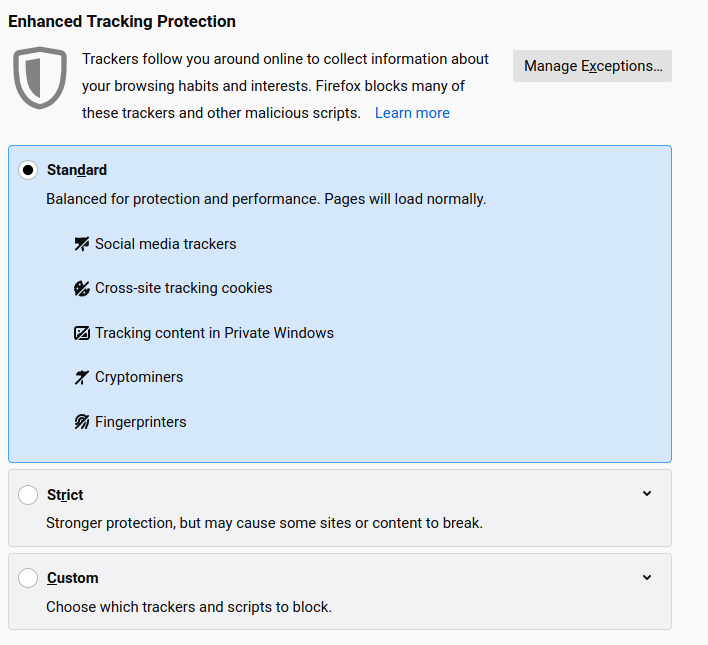
2En la sección "Privacidad y seguridad", activa "Bloqueo de seguimiento mejorado" en modo "Estándar" o "Estricto". Esto bloquea trackers invisibles; imagínalo como un superhéroe anónimo que defiende tu feed de redes. Si eres más paranoico, elige "Estricto" para una protección extra, aunque podría ralentizar algunas páginas –vale la pena, ¿no?
3Configura el DNS para encriptación. Ve a "General" y en "Red", selecciona un proveedor como Cloudflare (1.1.1.1) o Google, pero elige uno con privacidad en mente –Cloudflare es decente. Es como cambiar el candado de tu puerta; simple, pero efectivo contra intrusos.
4Instala extensiones clave. Busca en la tienda de add-ons cosas como uBlock Origin para bloquear ads y HTTPS Everywhere para forzar conexiones seguras. Y justo ahí, cuando lo actives, sentirás que tu navegador se pone las pilas de verdad.
5Limpia tu historial y cookies regularmente. En "Privacidad y seguridad", usa la opción para borrar datos; hazlo cada semana, como un ritual anti-spam. Recuerda, no es perfecto, pero te mantiene un paso adelante.
Un mini experimento para probarlo
Prueba navegando a un sitio de noticias después de estos cambios y observa si los anuncios disminuyen. Es como un experimento casero: si antes te bombardeaban con ofertas, ahora deberías ver menos. ¿Sorprendido? Eso es el poder de tutoriales para navegadores bien aplicados.
El cierre que te hace pensar dos veces
Al final de este viaje, no se trata solo de clics y configuraciones; es sobre reclamar tu espacio digital en un mundo que quiere saberlo todo. Con Firefox ajustado, sientes esa libertad, como si hubieras escapado de una red invisible. Mi consejo final: haz este ejercicio ahora mismo –ve y aplica estos pasos en tu navegador. Y para rematar, una pregunta que no es trivial: ¿qué harías si descubrieras que tu privacidad vale más que la comodidad? Cuéntamelo en los comentarios; quién sabe, tal vez inspiramos a otros a unirse a la causa.
Si quieres conocer otros artículos parecidos a Pasos para configurar Firefox para privacidad puedes visitar la categoría Tutoriales Navegadores.
Entradas Relacionadas