
Tutorial de modo incógnito en Safari
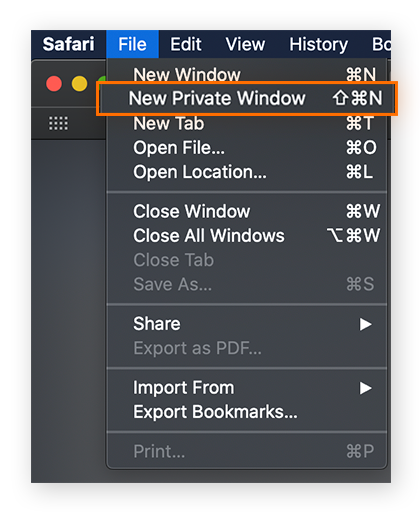
¡Cookies invisibles, rastros digitales y privacidad en jaque! Imagina que cada clic que das deja una huella más grande que la de un elefante en una playa – contradictorio, ¿no? En un mundo donde las redes sociales saben hasta qué comiste ayer, el modo incógnito en Safari se convierte en tu aliado secreto para navegar sin que nadie fisgonee. Este tutorial no solo te enseña a activarlo, sino que te muestra cómo mantener tu privacidad intacta, ahorrándote sorpresas no deseadas como anuncios personalizados que parecen leerte la mente. Vamos a explorar esto de manera relajada, como si estuviéramos charlando en un café, porque al fin y al cabo, navegar en modo incógnito es un derecho en la era de la vigilancia digital.
Mi tropiezo con el modo incógnito: una lección inesperada
Recuerdo esa tarde lluviosa en Madrid, cuando intentaba comprar un regalo sorpresa para mi pareja. Modo incógnito en Safari fue mi salvación, o al menos eso pensé. Estaba navegando por páginas de joyería, comparando precios, y de repente, mi historial normal empezó a llenarse de recomendaciones. ¡Vaya fiasco! Esa anécdota personal me enseñó que, aunque el modo incógnito borra tus pasos al cerrar la ventana, no es una capa de invisibilidad total. En mi opinión, es como usar gafas de sol en una fiesta: te ocultan un poco, pero si alguien se fija, te ve igual. Aquí radica la lección: no es magia, sino una herramienta para privacidad en internet, perfecta para evitar que tu pareja vea lo que estás planeando. Y justo ahí fue cuando empecé a valorar lo sutil de esta función – no lo subestimes.
El mito del anonimato total versus la realidad cruda
¿Crees que el modo incógnito te hace invisible como un superhéroe de cómic? Pues no, y eso es una verdad incómoda que hay que desmentir. Por ejemplo, muchos asumen que al activarlo, estás completamente a salvo de trackers y cookies, pero la realidad es que tu ISP o sitios web con HTTPS avanzado podrían aún detectar tu IP. Imagina una conversación imaginaria con un lector escéptico: "¿En serio? ¿Para qué sirve entonces?" Le diría: "Mira, es como esa escena en 'Black Mirror' donde crees que estás solo, pero siempre hay un ojo vigilante. El modo incógnito en Safari no es infalible, pero bloquea cookies de terceros y no guarda tu historial, lo que es genial para sesiones rápidas sin dejar rastro en tu dispositivo".
Para ponerlo en perspectiva, hagamos una comparación cultural: en España, donde el "qué dirán" es un dicho común, el modo incógnito es como ir de incógnito a una fiesta – te permite explorar sin que la gente cotillee. Ahora, para enriquecer esto, aquí va una tabla sencilla comparando el modo incógnito en diferentes navegadores, porque navegar de forma privada varía un poco entre ellos:
| Navegador | Ventajas | Desventajas |
|---|---|---|
| Safari | Bloquea trackers de forma nativa, integración con iOS; ideal para usuarios de Apple. | Solo disponible en dispositivos Apple, menos opciones de personalización. |
| Chrome | Fácil de activar con atajos, sincroniza con cuenta Google (aunque en modo incógnito no guarda datos). | Puede aún enviar datos a Google si no estás atento. |
| Firefox | Enfoque fuerte en privacidad con extensiones como uBlock, modo invitado avanzado. | Requiere más configuración para usuarios principiantes. |
Esta comparación muestra que, aunque Safari brilla en ecosistemas cerrados, no es el único rey. Al final, usar Safari en modo privado es una elección práctica si estás en el mundo Apple.
Activándolo con un toque de humor: el tutorial paso a paso
Ahora, vayamos al grano con un poco de ironía: pensar que activar el modo incógnito es como resolver un rompecabezas nuclear es un error común, pero en realidad, es tan sencillo como prepararte un café. Propongo un mini experimento: intenta seguir estos pasos y ve cómo tu navegación cambia. Empecemos con el tutorial propiamente dicho, porque el modo incógnito en Safari no debería ser un misterio.
1Abre Safari en tu dispositivo. Ya sabes, ese icono del compás que tienes en tu Mac o iPhone – no te compliques la vida.
2Busca el menú "Archivo" en la barra superior si estás en una Mac, o desliza hacia arriba en iOS para ver las opciones. Es como decir "¡Abracadabra!" a tu privacidad.
3Selecciona "Nueva ventana privada" o "Nueva pestaña privada". Verás que la interfaz cambia a un tono más oscuro, como si entraras en modo ninja. Recuerda, esto no guarda cookies ni historial, pero sí te avisa si un sitio intenta rastrearte.
4Navega con libertad y, al cerrar la ventana, ¡puf! Todo se borra. Un truco extra: combina esto con extensiones como 1Password para encriptar datos, porque en el mundo digital, "estar al tanto" es un modismo que vale oro.
Con estos pasos, no solo resuelves el problema de la privacidad, sino que lo haces con una sonrisa. ¿Y si incluyes un poco de sarcasmo? "Genial, ahora puedes stalkear memes sin que tu jefe se entere".
Un twist final y una invitación
Al final de este viaje, te dejo con un giro: el modo incógnito no es solo para secretos, sino para recordarte que en la web, la privacidad es un lujo que puedes controlar. Así que, haz este ejercicio ahora mismo: activa el modo en Safari y navega a tu sitio favorito sin dejar rastro – sorpréndete con lo liberador que es. ¿Qué pasa si todos usáramos esto más a menudo? ¿Cambiaría cómo interactuamos en línea, o solo añadiría más misterio a nuestra vida digital? Comenta abajo, porque tu opinión podría inspirar a otros a tomar el control.
Si quieres conocer otros artículos parecidos a Tutorial de modo incógnito en Safari puedes visitar la categoría Tutoriales Navegadores.
Entradas Relacionadas