
Tutorial para usar dictado de voz
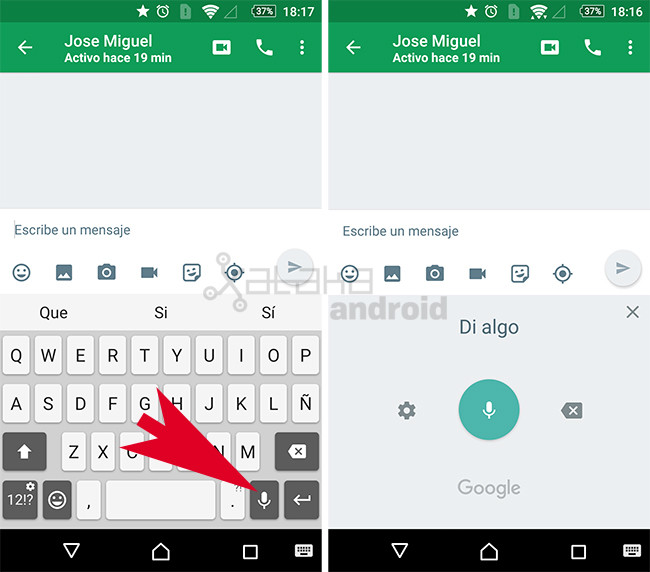
Hablar en vez de teclear. Imagina esto: en un mundo donde tus dedos no dan abasto con el teclado, el dictado de voz en iOS se convierte en tu aliado secreto. Pero aquí va una verdad incómoda: muchos usuarios de iPhone pierden horas peleando con errores tipográficos, cuando una simple función podría ahorrarles tiempo y hasta dolores en las manos. Este tutorial no es solo una guía; es tu pasaporte a una experiencia más fluida, donde hablar es escribir, ideal para mensajes rápidos o notas largas en tu dispositivo iOS. Vamos a explorar cómo activar y dominar el dictado de voz, con trucos que te harán sentir como un pro.
Mi primer enredo con el dictado: Una anécdota que salvó mi día
Recuerdo perfecto esa tarde en el metro de Madrid, con el teléfono en mano y una lista de pendientes que parecía infinita. Estaba tan liado que mis dedos tropezaban con las teclas, y justo ahí fue cuando... probé el dictado de voz por primera vez. En mi opinión, es como tener un asistente personal escondido en el iPhone, algo que no solo facilita la vida, sino que te hace sentir un poco futurista, como en esas escenas de "Her" donde Joaquin Phoenix charla con una IA. Pero no todo fue miel sobre hojuelas; al principio, mis acentos andaluces confundían a Siri, y terminaba con palabras como "casa" escritas como "kasa". La lección aquí es clara: el dictado no es perfecto, pero con práctica, se convierte en una herramienta revolucionaria para tutoriales iOS. Si eres como yo, que siempre anda con prisas, empezar con esto puede ser el cambio que necesitas para ganar eficiencia en tu día a día.
De pergaminos a pantallas: Comparando el dictado en la historia iOS
Piensa en esto: en los tiempos de Shakespeare, escribir era un arte manual y tedioso, pero hoy, con iOS, es como saltar a una máquina del tiempo. En el mundo de los tutoriales iOS, el dictado de voz ha evolucionado de una curiosidad en iOS 5 a una función robusta en versiones recientes como iOS 16 y 17. Comparémoslo brevemente en una tabla sencilla para ver las mejoras:
| Versión iOS | Características clave | Ventajas | Desventajas |
|---|---|---|---|
| iOS 10 | Dictado básico con soporte para español | Fácil de activar, ideal para principiantes | Errores frecuentes con acentos o jerga local |
| iOS 15 | Mejora en reconocimiento de voz y corrección automática | Rápido y preciso, como un secreto bien guardado para usar dictado de voz en iPhone | Requiere conexión a internet para lo mejor |
| iOS 17 | Integración con Siri y edición por voz avanzada | Transforma tutoriales iOS en algo casi mágico, perfecto para multitasking | Puede fallar en entornos ruidosos, ¡qué lata! |
Esta comparación muestra cómo iOS ha ido perfeccionando el dictado, pasando de un simple añadido a una característica cultural en la era digital. En España, por ejemplo, donde el "echar una mano" a la tecnología es común, esta evolución hace que el dictado sea no solo útil, sino indispensable para quienes dictan notas sobre la marcha. Es una analogía inesperada, como comparar un viejo pergamino con un iPad: ambos cuentan historias, pero uno te deja los dedos libres.
Pon a prueba tu voz: Un experimento juguetón con soluciones
¿Y si te digo que el dictado de voz en iOS puede ser tu nuevo superpoder, pero solo si lo pruebas? Aquí viene el problema con un toque de ironía: muchos se quejan de que "no funciona bien", cuando en realidad no han configurado nada. Vamos a resolverlo con un mini experimento relajado. Imagina que estás charlando con un amigo escéptico: "¿En serio, solo con hablar? Suena a ciencia ficción". Pues sí, y aquí te dejo los pasos para activarlo y usarlo como un nativo de iOS.
1Abre los Ajustes en tu iPhone. Es tan fácil como darle al icono en la pantalla principal; no te compliques la vida.
2Ve a "General" y luego a "Teclado". Ahí, activa la opción de "Dictado". Piensa en ello como invitar a un amigo a la fiesta: una vez activado, está listo para usar dictado de voz en iOS en apps como Mensajes o Notas.
3Prueba en una app: Pulsa el micrófono en el teclado y habla claro. Si cometes errores, di "corrige" seguido de la palabra, como en un meme de esos virales donde todo sale mal al principio. Y justo ahí fue cuando me di cuenta de lo adictivo que es.
Este ejercicio no solo resuelve el problema; te invita a experimentar, quizás con un toque de sarcasmo si tus primeros intentos son cómicos. En tutoriales iOS, es clave probar en entornos tranquilos para evitar que el ruido te juegue una mala pasada.
El twist final: Más allá de las palabras
Al final, el dictado de voz no es solo una herramienta; es un recordatorio de que la tecnología iOS puede humanizar tu rutina, como si hubieras descubierto un atajo en la matrix. Pero aquí va el giro: ¿y si en lugar de solo dictar, usas esto para liberar creatividad? Haz este ejercicio ahora mismo: grábate dictando una idea loca y compártela. ¿Estás listo para que tu voz cambie cómo interactúas con tu iPhone? ¿Qué pasaría si el dictado revelara más sobre ti que las teclas? Comenta abajo y cuéntame tu experiencia; podría ser el inicio de una conversación fascinante.
Si quieres conocer otros artículos parecidos a Tutorial para usar dictado de voz puedes visitar la categoría Tutoriales iOS.
Entradas Relacionadas