
Pasos para actualizar Windows fácilmente
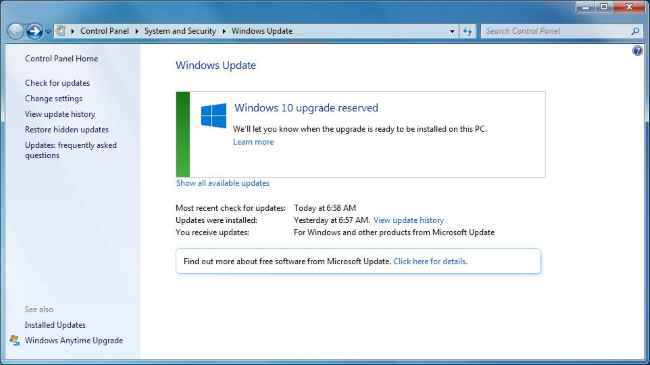
Windows, ese viejo conocido, siempre nos sorprende con sus caprichos. Imagina esto: crees que actualizar tu sistema es tan simple como cambiar de canal en la tele, pero ¡pum! Un error inesperado te deja con el PC congelado. Sí, es una verdad incómoda: en un mundo donde la tecnología promete fluidez, actualizar Windows puede ser un dolor de cabeza si no sigues los pasos correctos. Pero no temas, amigo; este tutorial te guiará por un proceso relajado y efectivo, asegurando que tu equipo esté al día con las últimas mejoras de seguridad y rendimiento. Al final, no solo evitarás virus molestos, sino que ganarás paz mental, como cuando echas un vistazo a tu jardín y todo luce impecable.
Mi primer encontronazo con las actualizaciones: Una lección de paciencia
Recuerdo vividamente esa tarde lluviosa en Madrid, cuando intenté actualizar mi Windows 10 por primera vez. Estaba en mi pequeño apartamento, con una taza de café en mano, pensando que sería cosa de un clic. Actualizar Windows sonaba tan sencillo como pedir una tapa en un bar. Pero oh, sorpresa: el proceso se atascó, y mi laptop se reinició sola, perdiendo unos archivos que no había guardado. Y justo ahí fue cuando... perdí los nervios. Esa experiencia me enseñó una lección clave: la preparación es todo. En lugar de saltar directo, ahora siempre hago una copia de seguridad. Es como esa canción de Queen, "Under Pressure", que nos recuerda que un poco de cautela transforma el caos en victoria. Si eres nuevo en esto, no cometas mi error; dedica un momento a chequear tu sistema antes de empezar, porque en el mundo de los tutoriales Windows, la paciencia es tu mejor aliada.
De los floppy disks al cloud: La evolución de las actualizaciones
Piensa en esto: hace unos años, actualizar Windows era como un viaje épico, con disquetes y CD-ROMs que tardaban horas en instalarse, similar a esperar un episodio de "Friends" en la tele antigua. Hoy, en cambio, es más como un swipe en una app de citas – rápido y directo. Esta comparación inesperada resalta cómo la tecnología ha evolucionado, pero también trae sus retos. Por un lado, las actualizaciones modernas, como las de Windows 11, ofrecen mejoras en seguridad y rendimiento que hacen que tu PC funcione como nuevo; por otro, si no las manejas bien, puedes toparte con incompatibilidades, como cuando un meme viral se desvirtúa al compartirlo. En España, donde la cultura digital crece a pasos agigantados, es común ver a la gente quejándose en foros sobre errores de actualización, pero la verdad es que con un poco de conocimiento, puedes navegar esto con ease. Imagina una conversación con un lector escéptico: "¿Por qué actualizar si mi Windows viejo funciona bien?" Le diría: "Porque, amigo, es como mantener tu coche; un descuido y te quedas tirado en la carretera."
Aquí va una tabla rápida para comparar las versiones clave de Windows, ayudándote a decidir si es hora de actualizar:
| Versión | Ventajas | Desventajas |
|---|---|---|
| Windows 10 | Interfaz amigable, actualizaciones frecuentes, gran compatibilidad con apps. | Puede consumir más recursos en PCs antiguas; algunas funciones obsoletas. |
| Windows 11 | Mejoras en rendimiento, integración con AI, diseño moderno y seguro. | Requiere hardware nuevo; curva de aprendizaje para usuarios veteranos. |
Evitando los enredos cómicos: Soluciones prácticas para actualizar sin drama
Ahora, hablemos de los problemas que a todos nos hacen reír (o llorar) al intentar actualizar Windows fácilmente. ¿Te ha pasado que la actualización se atasca como un atasco en hora punta? Es irónico, porque Windows promete simplicidad, pero a veces se comporta como un gato rebelde. Para resolver esto con un toque de humor, te propongo un mini experimento: la próxima vez que veas el mensaje de actualización, no lo ignores; en vez, síguelos pasos para actualizar Windows que te detallo a continuación. Empecemos con el proceso real, pero con un twist: cada paso es como una receta de paella, donde el orden es clave para no arruinar el plato.
1Verifica tu conexión a internet y el espacio en disco. Asegúrate de tener al menos 10 GB libres; si no, es como intentar cocinar sin ingredientes básicos.
2Abre el menú de Configuración en tu PC. Busca la opción "Actualización y seguridad" – es ese rincón escondido que a veces pasamos por alto, como un secreto en una serie de Netflix.
3Da clic en "Windows Update" y selecciona "Buscar actualizaciones". Si hay pendientes, elige "Descargar e instalar"; recuerda, es como plantar una semilla, dale tiempo para crecer.
4Si surge un error, reinicia tu PC y prueba de nuevo. A veces, un simple reinicio es el truco mágico, al estilo de esos memes de "hazlo y verás".
Con estos pasos, no solo evitas el drama, sino que mantienes tu sistema optimizado para buscadores de problemas, ja. En serio, es gratificante ver cómo tu Windows corre suave después.
Un consejo extra: No olvides el rollback
Si algo sale mal, Windows tiene una función para revertir cambios, como un superpoder oculto. Es ideal para esos momentos "y ahora qué".
Al final de este viaje, actualizando Windows no es solo un tarea técnica; es un giro refrescante que te hace sentir como el héroe de tu propia historia digital. Acciónate ya: ve a tu PC, sigue estos pasos y actualiza ahora mismo para disfrutar de un sistema más seguro. ¿Y tú, qué piensas? ¿Has tenido una actualización que te dejó con la boca abierta, para bien o para mal? Comparte tu experiencia en los comentarios; podría inspirar a otros a no temerle a lo nuevo.
Si quieres conocer otros artículos parecidos a Pasos para actualizar Windows fácilmente puedes visitar la categoría Tutoriales Windows.
Entradas Relacionadas