
Cómo instalar Windows desde un USB
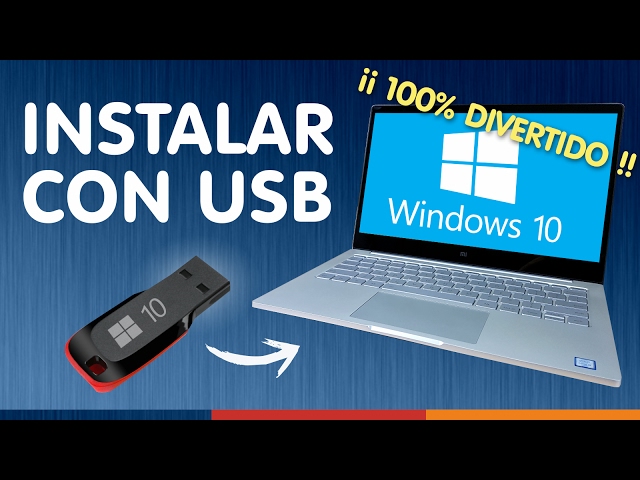
USB al rescate, ¿quién lo diría? En un mundo donde las computadoras fallan justo cuando más las necesitas, aprender a instalar Windows desde un USB puede ser tu salvación inesperada. Imagina esto: estás con tu PC agonizando, y en vez de maldecir al destino, sacas un pendrive mágico que lo revive en minutos. Pero aquí viene la verdad incómoda: muchos se enredan en complicaciones innecesarias, perdiendo horas con errores tontos. Este tutorial no solo te guía paso a paso para crear un USB bootable de Windows, sino que te ahorra dolores de cabeza, haciendo que sientas que eres un experto en tutoriales Windows sin sudar la gota gorda. Y justo ahí, cuando crees que es magia, es solo un poco de conocimiento práctico.
Mi tropiezo con Windows y la lección que saqué
Recuerdo perfectamente esa tarde lluviosa en Madrid, donde mi laptop decidió rebelarse. Estaba editando un documento importante, y boom, pantalla azul. "Esto no puede estar pasando", pensé, mientras buscaba soluciones online. Al final, opté por instalar Windows desde un USB, pero no sin antes cometer errores garrafales. Usé el Media Creation Tool de Microsoft, y oh sorpresa, no funcionó a la primera. Fue como intentar encender una fogata con palos mojados – frustrante y lleno de humo metafórico. Pero de ese caos saqué una lección dorada: la preparación es clave. En mi opinión, subjetiva pero probada, herramientas como Rufus hacen que el proceso sea más amigable que un café con amigos. Esta anécdota me enseña que, en el mundo de tutoriales Windows, un pequeño error puede convertirse en una gran victoria si lo abordas con calma.
Charlando con ese amigo escéptico sobre métodos antiguos vs. modernos
Imagina que estás en una tertulia virtual con un amigo que aún cree que instalar Windows es como en los 90s, con floppy disks y paciencia infinita. "¿Para qué complicarse con un USB?", te diría él, con ese sarcasmo ligero que tanto molesta. Pero aquí viene la comparación inesperada: es como elegir entre un carro a caballo y un Tesla. Antaño, instalar Windows requería CDs que se rayaban al primer descuido, mientras que hoy, con un USB, lo haces en un santiamén. En España, donde el modismo "echar un cable" es común, este método es como prestarle una mano digital a tu PC. Y para desmitificar, no es que el USB sea infalible – a veces, como en esa serie de Netflix "Mr. Robot", un error de conexión te deja colgado. Pero la verdad incómoda es que, con las herramientas adecuadas, evitas el drama. Veamos una tabla rápida para comparar:
| Herramienta | Ventajas | Desventajas |
|---|---|---|
| Media Creation Tool (Microsoft) | Oficial y sencillo para principiantes; integra actualizaciones directas. | Puede fallar en PCs más antiguas; menos flexible. |
| Rufus | Más personalizado; ideal para USB bootable de Windows; rápido como un meme viral. | Requiere descarga extra; podría intimidar a los novatos. |
Este contraste muestra que, al final, Rufus es mi favorito para un enfoque relajado, como si estuviéramos en una charla de bar.
El lío común que nos hace reír y cómo solucionarlo con un experimento simple
Ah, el problema eterno: conectas tu USB, pero la PC no arranca. "¿Y ahora qué?", piensas, con una ironía que roza lo cómico. Es como ese meme de "expectativas vs. realidad" donde esperas un superhéroe y te encuentras con un gato. Para resolverlo, propongo un mini experimento: toma tu USB y verifica si está correctamente formateado. Pero vayamos al grano con los pasos clave para instalar Windows desde un USB. Recuerda, esto es como armar un rompecabezas – divertido una vez que encaja.
1Descarga e instala Rufus en tu PC. Es gratuito y más eficiente que el Media Creation Tool para tutoriales Windows.
2Inserta tu USB (al menos 8 GB) y abre Rufus. Selecciona el archivo ISO de Windows que hayas descargado de Microsoft.
3Configura las opciones: elige "MBR" para BIOS o "GPT" para UEFI, y luego haz clic en "Iniciar". Espera unos minutos – ¡no apagues la PC!
4Una vez listo, reinicia tu PC y entra en el BIOS (generalmente con F2 o Delete). Cambia el orden de arranque para que el USB sea primero. Y justo ahí, cuando arranque, sigue las instrucciones en pantalla para instalar Windows.
Este enfoque, con un toque de humor, transforma un posible desastre en una victoria personal. Si algo falla, es como decir "a las malas, siempre hay un plan B".
El twist final que te hace pensar dos veces
Al final del día, instalar Windows desde un USB no es solo un truco técnico; es un recordatorio de que la tecnología, con sus fallos, nos empodera. En lugar de depender de expertos, tú puedes ser el héroe de tu propia historia. Así que, haz este ejercicio ahora mismo: toma ese USB polvoriento y prueba el proceso. ¿Y si te preguntas: qué pasaría si lo haces mal? Pues, eso es lo genial, siempre hay una lección que aprender, y quizás, un comentario que dejar aquí para compartir tu experiencia. ¿Estás listo para darle un nuevo aliento a tu PC?
Si quieres conocer otros artículos parecidos a Cómo instalar Windows desde un USB puedes visitar la categoría Tutoriales Windows.
Entradas Relacionadas