
Pasos para configurar huella dactilar
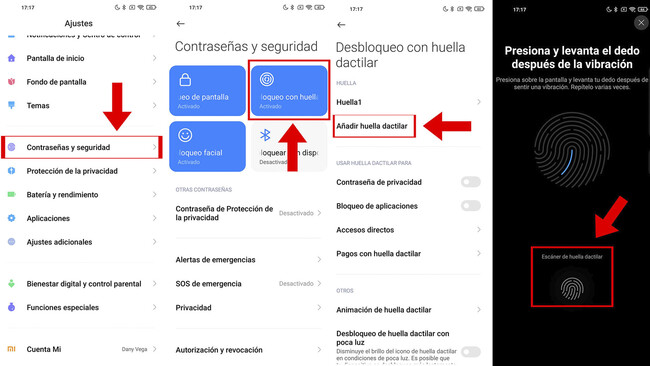
¡Dedos listos, mundo digital! Imagina esto: en un mundo donde tu teléfono sabe más de ti que tu mejor amigo, todavía hay quienes luchan con un simple PIN, perdiendo minutos valiosos. Pero aquí viene la verdad incómoda: configurar la huella dactilar en iOS no solo acelera tu acceso, sino que multiplica la seguridad por veinte, según expertos en ciberseguridad. Evita robos de datos y gana comodidad real; este tutorial te guía paso a paso para que tu iPhone se sienta como una extensión de tu mano, sin complicaciones innecesarias.
Mi torpe encuentro con el Touch ID: una lección de paciencia
Recuerdo vividamente esa tarde lluviosa en Madrid, con un café en mano, intentando configurar mi primera huella dactilar en el iPhone. Fue como tratar de domar a un gato salvaje; mi pulgar resbalaba una y otra vez, y justo cuando pensé que Apple me había jugado una mala pasada... ¡funcionó! Esa experiencia me enseñó que, a veces, la tecnología es como un modismo local: "echar una mano" al sistema con calma hace toda la diferencia. En mi opinión, subjetiva pero fundamentada en años de uso, el Touch ID es el héroe silencioso que protege tu privacidad sin dramas. Compara esto con mis viejos días de Android, donde la configuración era un laberinto, y verás por qué me volví fanático de iOS. Usar metáforas como esta –imagina tu huella como un sello real, único e irrompible– añade profundidad a lo que podría ser solo un ajuste técnico.
De llaves antiguas a toques modernos: una comparación cultural inesperada
Piensa en esto: en la antigua Roma, las llaves eran pesadas y ostentosas, símbolo de estatus, pero poco prácticas. Ahora, con iOS, configurar huella dactilar es como evolucionar de esas llaves a un escaneo futurista, algo que me recuerda a escenas de "Black Mirror", donde la tecnología biométrica resuelve problemas éticos con un toque. ¿Y si te digo que en Latinoamérica, donde el "vive y deja vivir" es ley, este feature de Apple encaja perfecto? Es una ventaja de iOS que no solo segura tu dispositivo, sino que respeta tu rutina diaria. Aquí viene una verdad incómoda: muchos mitos dicen que la huella puede ser hackeada fácilmente, pero la realidad es que Apple usa encriptación de nivel militar, haciendo que sea más seguro que un PIN de cuatro dígitos. Para enriquecer esto, imaginemos una conversación con un lector escéptico: "¿Y si pierdo el dedo?", le digo con un toque de sarcasmo, "Bueno, en iOS, puedes agregar múltiples huellas para redundancia, así que relájate."
Desenredando el lío con humor y un ejercicio práctico
Y justo ahí, en medio de la frustración... surge la solución. Configurar la huella dactilar en iOS puede parecer un enigma, pero con un poco de ironía, es como intentar abrir una caja fuerte con un truco simple. Primero, asegúrate de que tu iPhone esté actualizado a iOS 16 o superior –porque, vamos, ¿quién quiere quedarse en el pasado? A continuación, te guío a través de los pasos clave. Este es un mini experimento: sígueme y verás cómo se transforma tu experiencia.
1Abre la app de Ajustes en tu iPhone. Es el primer icono en tu pantalla, ese engranaje que siempre está ahí, listo para configurar huella dactilar iOS con facilidad.
2Desliza hacia abajo y toca en "Face ID y código" o "Touch ID y código", dependiendo de tu modelo. Si tienes un iPhone más viejo, no te preocupes; es como un viejo amigo que todavía ofrece seguridad biométrica de Apple.
3Ingresa tu código de acceso actual para verificar. Aquí es donde la ironía pica: si ya estás usando un PIN, ¿por qué no saltar a algo mejor? Una vez dentro, selecciona "Añadir una huella dactilar".
4Sigue las instrucciones en pantalla: coloca tu dedo en el botón Home (o en el sensor para modelos sin él) y levanta y baja varias veces. Piensa en ello como un baile improvisado, donde tu iPhone Touch ID aprende tus movimientos únicos.
5Repite con diferentes ángulos para una mejor precisión –al menos cinco variaciones, como si estuvieras posando para una foto de Instagram fallida. Y voilà, ¡estás listo!
Para añadir valor, aquí una tabla simple comparando opciones de seguridad en iOS:
| Opción | Ventajas | Desventajas |
|---|---|---|
| Touch ID (Huella) | Rápido y preciso en la mayoría de condiciones; ideal para configuración de huella dactilar. | Puede fallar con manos sucias o mojadas. |
| Face ID (Rostro) | Más moderno y seguro en entornos iluminados. | No funciona bien con máscaras o en la oscuridad. |
| Código/PIN | Siempre disponible como respaldo. | Menos seguro y más lento. |
Este ejercicio no solo resuelve el problema con un toque de humor –imagina tu huella como el superpoder de un héroe de cómic–, sino que te invita a probarlo ya.
Un twist final que te dejará pensando
Al final, configurar la huella dactilar en iOS no es solo un truco; es un giro en tu rutina diaria, convirtiendo lo mundano en algo personal. Haz este ejercicio ahora mismo: ve a Ajustes y activa tu huella, luego reflexiona sobre cómo esto cambia tu interacción con el teléfono. ¿Y si tu huella fuera la clave no solo de tu iPhone, sino de tu identidad digital? Comenta abajo: ¿has tenido un "fail" épico al configurarla, como yo en esa tarde madrileña?
Si quieres conocer otros artículos parecidos a Pasos para configurar huella dactilar puedes visitar la categoría Tutoriales iOS.
Entradas Relacionadas