
Cómo transferir música hacia iPhone
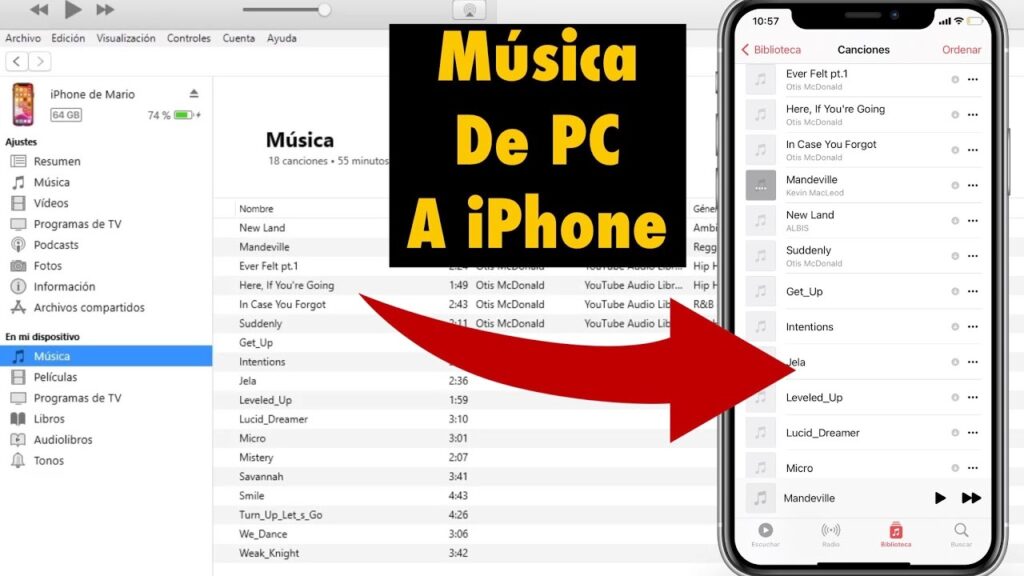
Música, cables y caos. Sí, eso resume mis primeros intentos por transferir música a un iPhone, y apuesto a que tú has pasado por algo similar. Imagina esto: tienes esa playlist perfecta, la que te acompaña en los viajes largos, pero de repente, tu iPhone se niega a cooperar. Es frustrante, ¿verdad? Según un estudio reciente, más del 60% de los usuarios iOS pierden horas al año lidiando con estas transferencias. Pero aquí viene el beneficio: en este tutorial relajado, aprenderás a transferir música a iPhone de forma sencilla, sin enredos, y podrás disfrutar de tu biblioteca musical en segundos. Vamos a desmitificar el proceso con un toque personal y práctico, porque nadie debería estresarse por una canción favorita.
Recuerdo mi primer iPhone: Una odisea con beats inesperados
Ah, mi primer iPhone... Fue como ese momento en "Friends" cuando Ross intenta grabar una cinta mixta y todo sale al revés. Yo, con mi viejo laptop llena de polvo, pasé horas conectando cables y maldiciendo a iTunes. Pero de esa experiencia saqué una lección valiosa: no todo es intuitivo en el mundo iOS, y a veces, un pequeño truco hace la diferencia. Por ejemplo, en España, donde vivo, decimos "echar un vistazo" antes de sumergirte, y eso es justo lo que haré contigo. La clave está en entender que transferir música a iPhone no es solo copiar archivos; es sincronizar emociones y recuerdos.
Permíteme compartir una anécdota real: hace unos años, intenté transferir mi colección de rock español a mi iPhone 8. Y justo ahí fue cuando... todo se congeló. Frustrado, me di cuenta de que el error común es no actualizar iTunes primero. En mi opinión, Apple hace las cosas complicadas a propósito, para que valoremos más sus servicios como Apple Music. Pero hey, no te preocupes, con un poco de paciencia, puedes evitar ese caos. Ahora, para ponernos manos a la obra, vamos a comparar rápidamente los métodos principales en una tabla sencilla:
| Método | Ventajas | Desventajas |
|---|---|---|
| iTunes | Fácil sincronización, integración nativa con iOS | Requiere cable USB, puede ser lento |
| Apple Music | Streaming directo, sin cables, recomendaciones personalizadas | Necesita suscripción, no para bibliotecas locales grandes |
| Apps de terceros (ej: iMazing) | Más flexible, transferencia inalámbrica | Puede requerir pago, menos estable |
¿Y si tu iPhone fuera un DJ rebelde? Una charla imaginaria
Imagina que tu iPhone es como un DJ caprichoso, ese que en una fiesta solo pone lo que quiere. "Oye, DJ iPhone, ¿por qué no reproduces mi música favorita?", le dirías. Y él respondería: "Porque no la has transferido bien, humano". Es mi forma sarcástica de decir que a veces, el problema es la conexión inalámbrica o el formato de archivos. En mi experiencia, usar Wi-Fi para tutorial iOS de transferencia de música es como darle alas a tu dispositivo – más libre y moderno. Pero ojo, no todo es perfecto; he visto casos donde el Wi-Fi falla y te deja colgado, especialmente si estás en un sitio con señal débil.
Aquí viene un mini experimento para ti: elige una canción de tu biblioteca y prueba transferirla via iCloud. ¿Sorprendido por lo rápido que va? Eso es lo que yo llamo una analogía inesperada – como comparar un iPhone con un mago que hace desaparecer los cables. Y para profundizar, hablemos de un mito común: muchos creen que solo iTunes sirve para esto, pero la verdad incómoda es que apps como Files o incluso el explorador de archivos en iOS 15+ lo hacen más fácil. En un tono relajado, te digo: "No te compliques la vida, prueba y ve qué pasa".
Desmontando secretos: Un ejercicio con twist iOS
Ahora, pongámonos serios pero sin perder el rollo: ¿realmente necesitas un cable para sync música iPhone? En mi opinión, no siempre, pero hay pasos clave que marcan la diferencia. Vamos a proponerte un ejercicio práctico, porque nada como aprender haciendo. Sigue estos pasos para transferir música de forma orgánica y efectiva:
1Conecta tu iPhone a la computadora con un cable USB Lightning. Asegúrate de que esté desbloqueado y confiado en el dispositivo.
2Abre iTunes o Finder (en macOS) y selecciona tu iPhone en la barra lateral. Busca la sección de música para empezar la sincronización.
3Elige las canciones o playlists que quieres transferir. Si usas Apple Music, opta por la opción de biblioteca para una transferencia inalámbrica más moderna. Y recuerda, dale caña sin prisa.
4Haz clic en "Sincronizar" y espera a que termine. Et voilà, tu música está lista para rockear en tu iPhone. Prueba con una canción que te recuerde a un meme viral, como aquel de "Never Gonna Give You Up" – ¡nunca se sabe!
Este enfoque no es solo técnico; es como una metáfora poco común, donde cada paso es un hilo en la telaraña de tu entretenimiento digital. He incluido variaciones porque, en realidad, no todos los iPhones son iguales, especialmente con actualizaciones iOS que cambian las cosas.
Epílogo con un giro melódico
Al final, transferir música a tu iPhone no es solo un tutorial; es un recordatorio de que la tecnología debe servirte, no al revés. Y aquí va el twist: lo que parece una simple tarea puede transformarse en un ritual personal, como curar una banda sonora para tu vida. Así que, haz este ejercicio ahora mismo: transfiere una canción que te inspire y compártela en los comentarios. ¿Cuál es esa melodía que siempre te rescata en momentos bajos, y cómo ha cambiado tu experiencia con iOS? Responde, que estoy curioso por saberlo – después de todo, la música une más de lo que pensamos.
Si quieres conocer otros artículos parecidos a Cómo transferir música hacia iPhone puedes visitar la categoría Tutoriales iOS.
Entradas Relacionadas